03 Карта функций
ГДЕ ОТКРЫТЬХосты → прокрутить до «Карта функций»
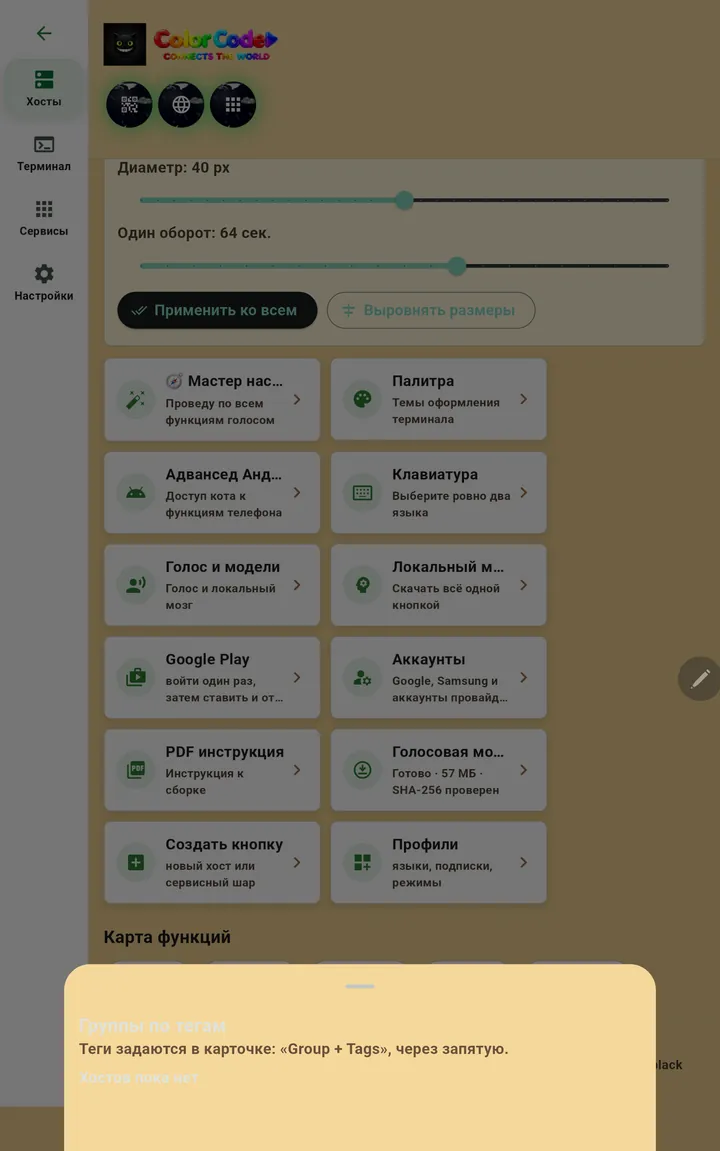
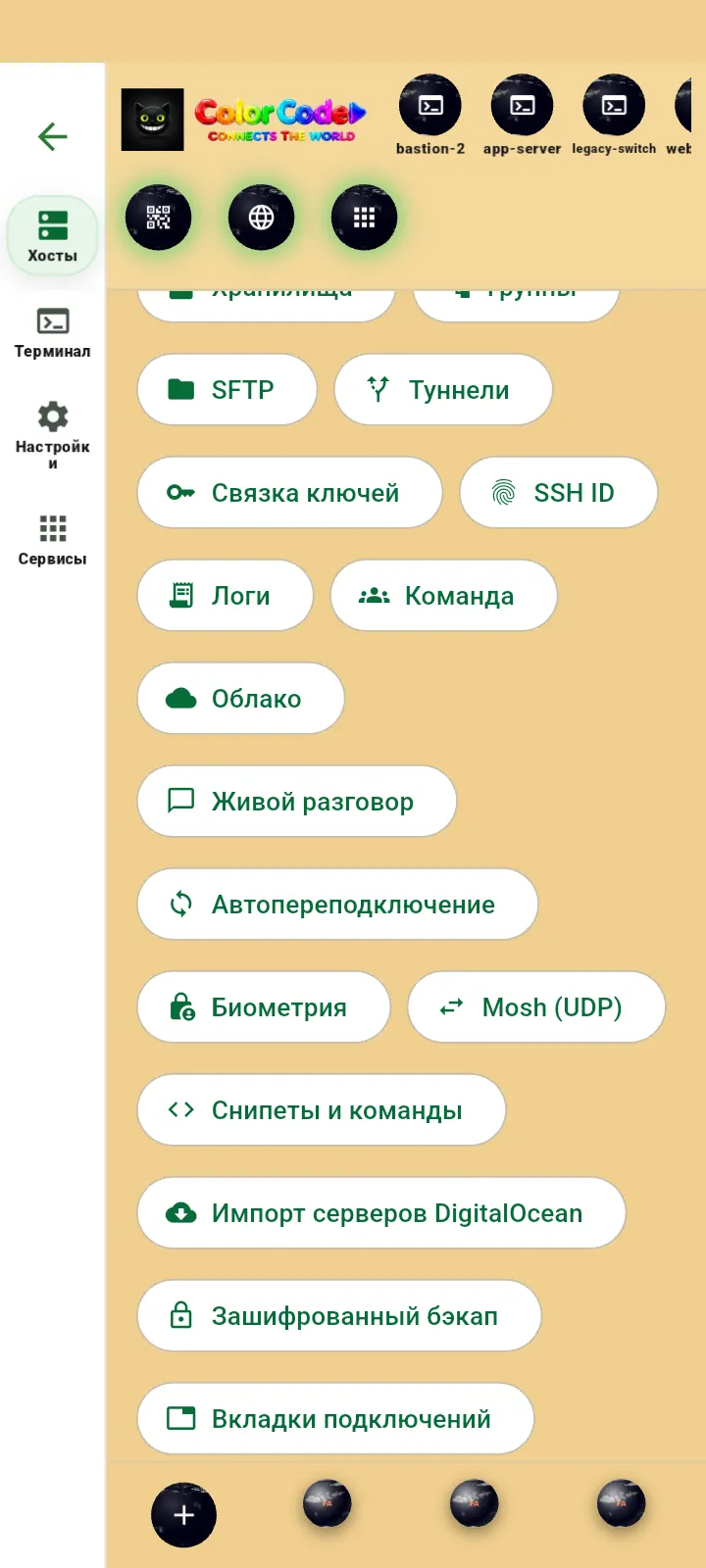
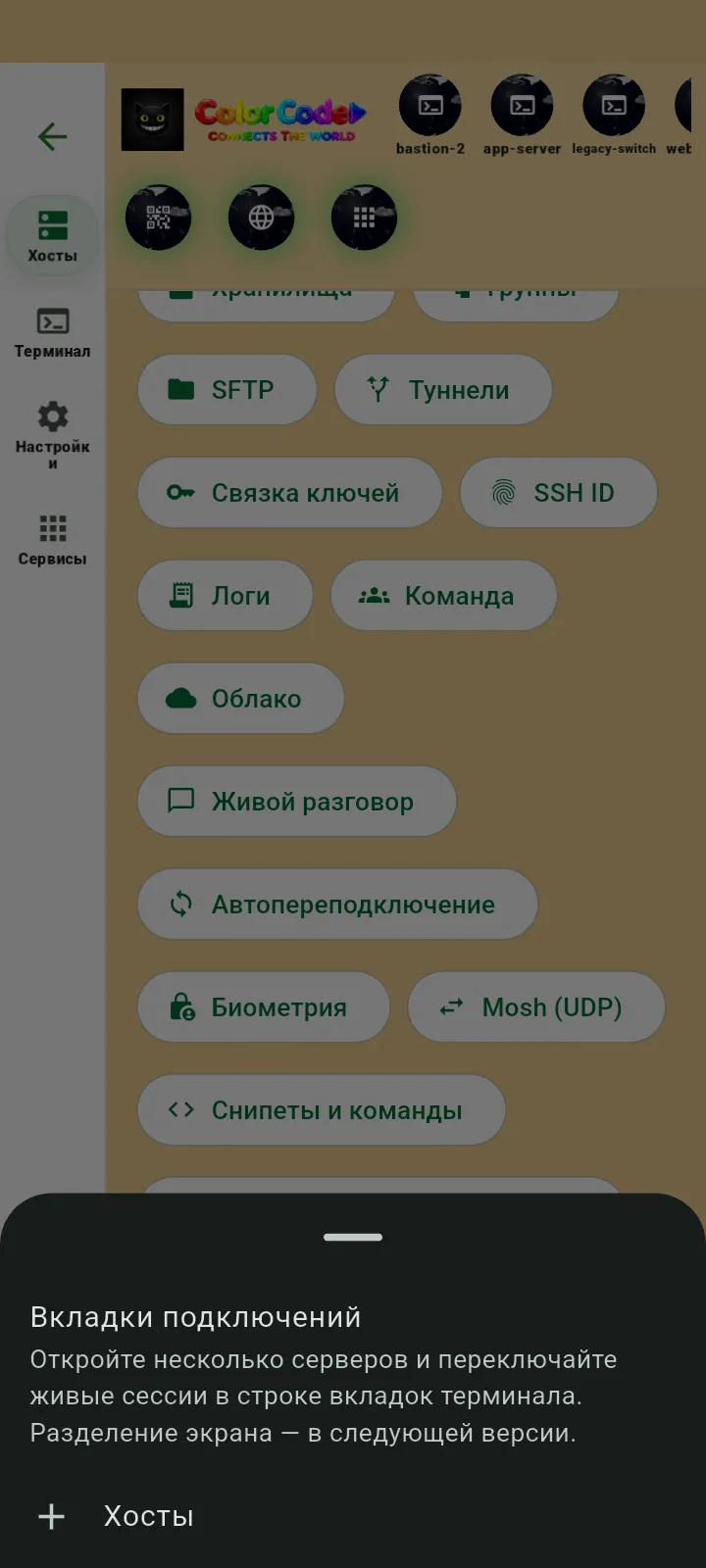
«Карта функций хостов» открывается кнопкой над списком хостов. Сверху идут карточки — каждая открывается одним касанием: «Профили», сетевые инструменты (устройства, консоль, Serial, IP-KVM, BMC/IPMI, Redfish, сетевые сниппеты) и «Библиотека команд»; ниже — служебная карта из восемнадцати входов: от авторизации и хранилищ до Живого разговора и вкладок подключений. После выбора хоста SFTP получает его имя и открывает файловый менеджер; без выбранного хоста может открываться каталог настроек.
Все входы карты
| Пункт | Что открывает | Практический маршрут |
|---|---|---|
| Авторизация | Создание хоста и данные входа. | Главы 2 и 29. |
| Хранилища | Список сейфов, создание и работа с записями. | Глава 32. |
| Группы | Имя группы, теги и выбор хостов. | Заполните группу, теги через запятую; отметьте нужные хосты и сохраните. Не меняйте массово чужие карточки. |
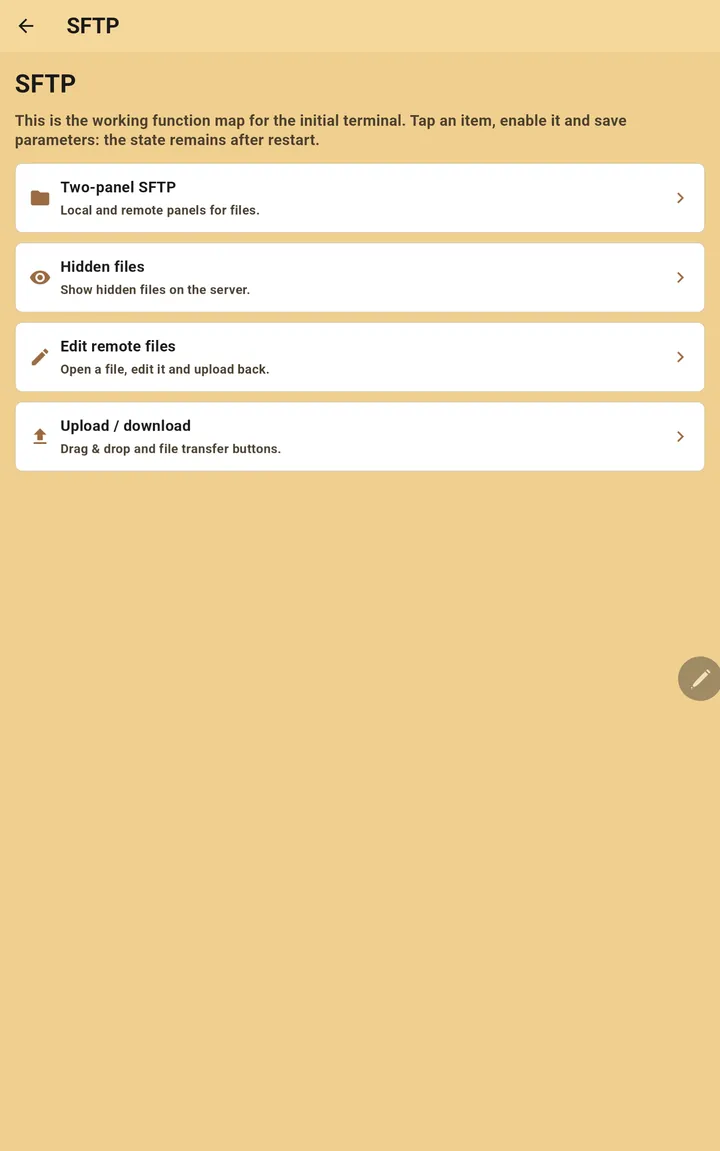
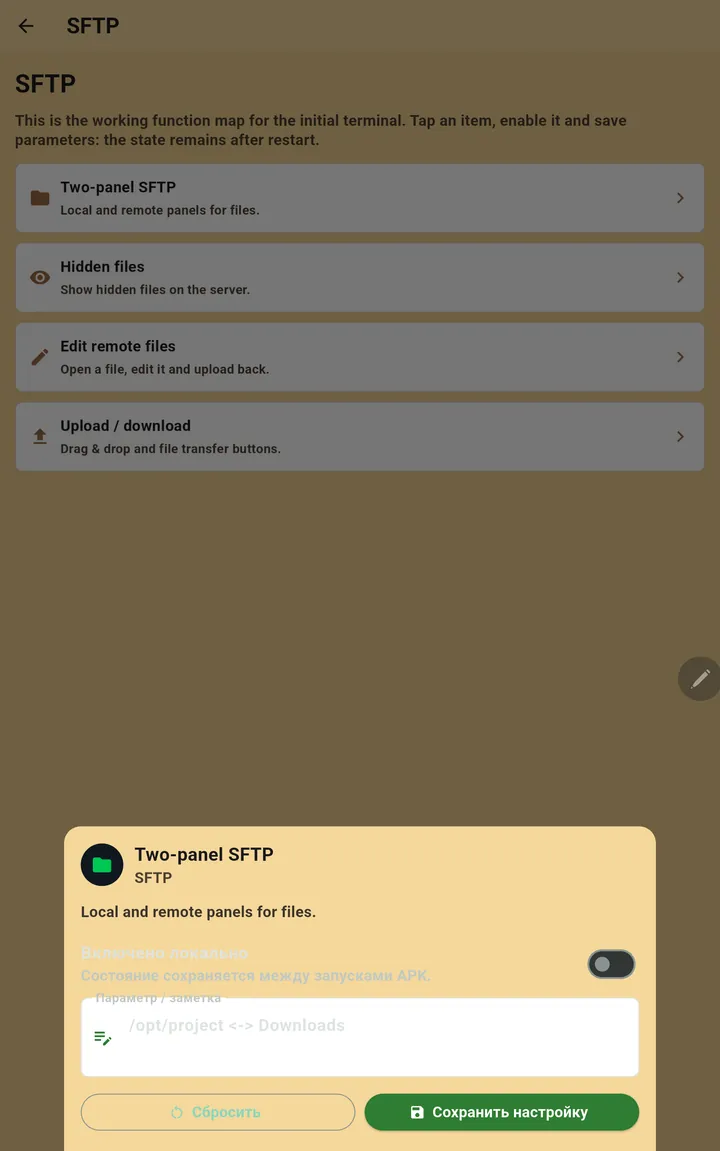
| SFTP | С выбранным хостом — удалённые папки и файлы. Без него — карточки параметров. | Надёжный вход: ⋮ своей карточки → SFTP; глава 30. |
| Туннели | Форма хоста с Port forwarding. | Шаг 6 мастера, глава 19. |
| Связка ключей | Связка: генерация и импорт ключей. | Глава 31. |
| SSH ID | Общие настройки, поле Default SSH private key. | Глава 20. |
| Логи | Известный хост: адрес и отпечаток, подсказка про журнал. | Глава 13. |
| Команда | Общее хранилище на выбранном сервере. | Глава 33; не смешивать с личным Cloud. |
| Облако | Отправка и получение зашифрованного комплекта. | Глава 33. |
| Живой разговор | Настройки разговора с котом голосом: имя, проверка имени, «стоп», режим прослушивания. | Глава 54. |
| Автопереподключение | Общий переключатель: связь восстанавливается после обрыва сети. | Глава 56. |
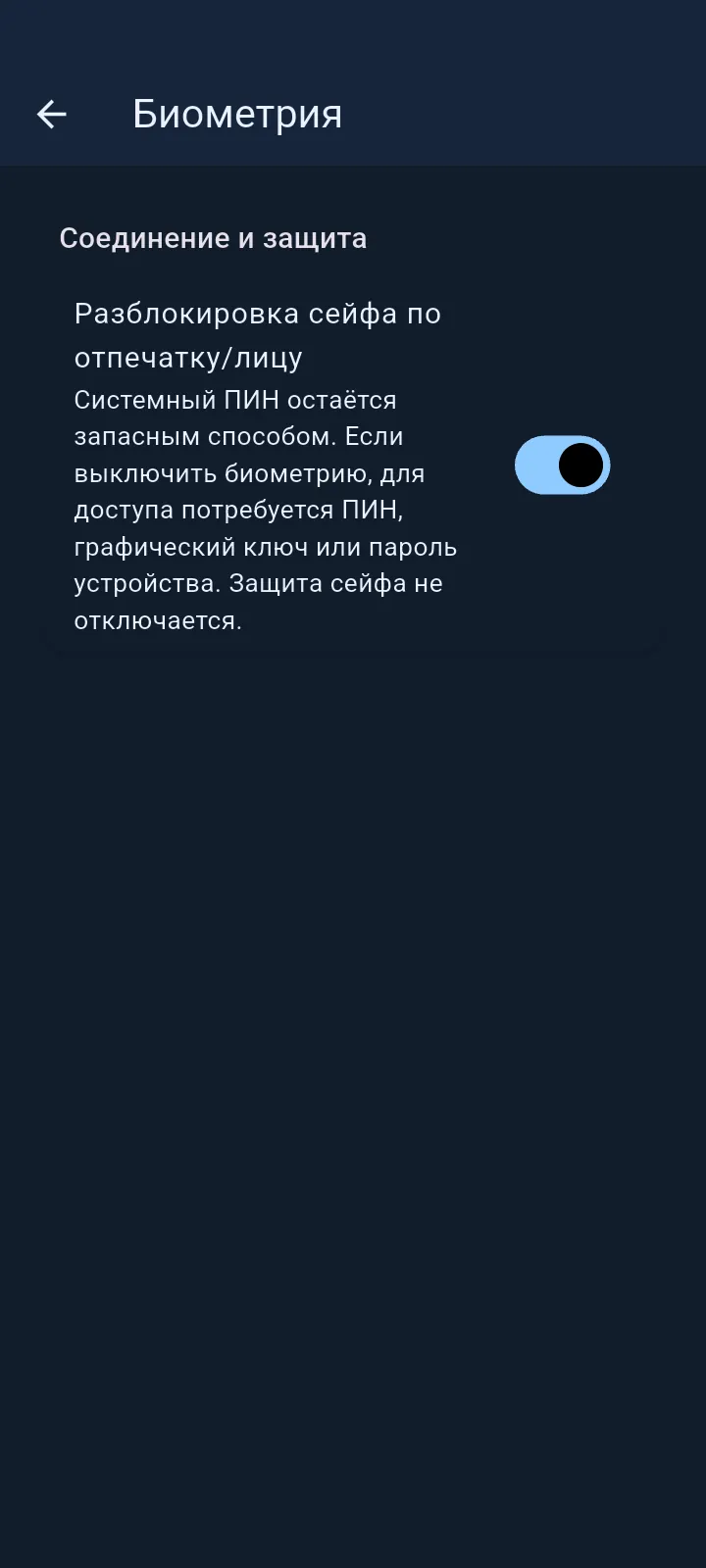
| Биометрия | Разблокировка сейфа и связки ключей по отпечатку или лицу. | Ниже в этой главе. |
| Mosh (UDP) | Карточка хоста: выбор протокола и установка mosh на сервер. | Глава 56. |
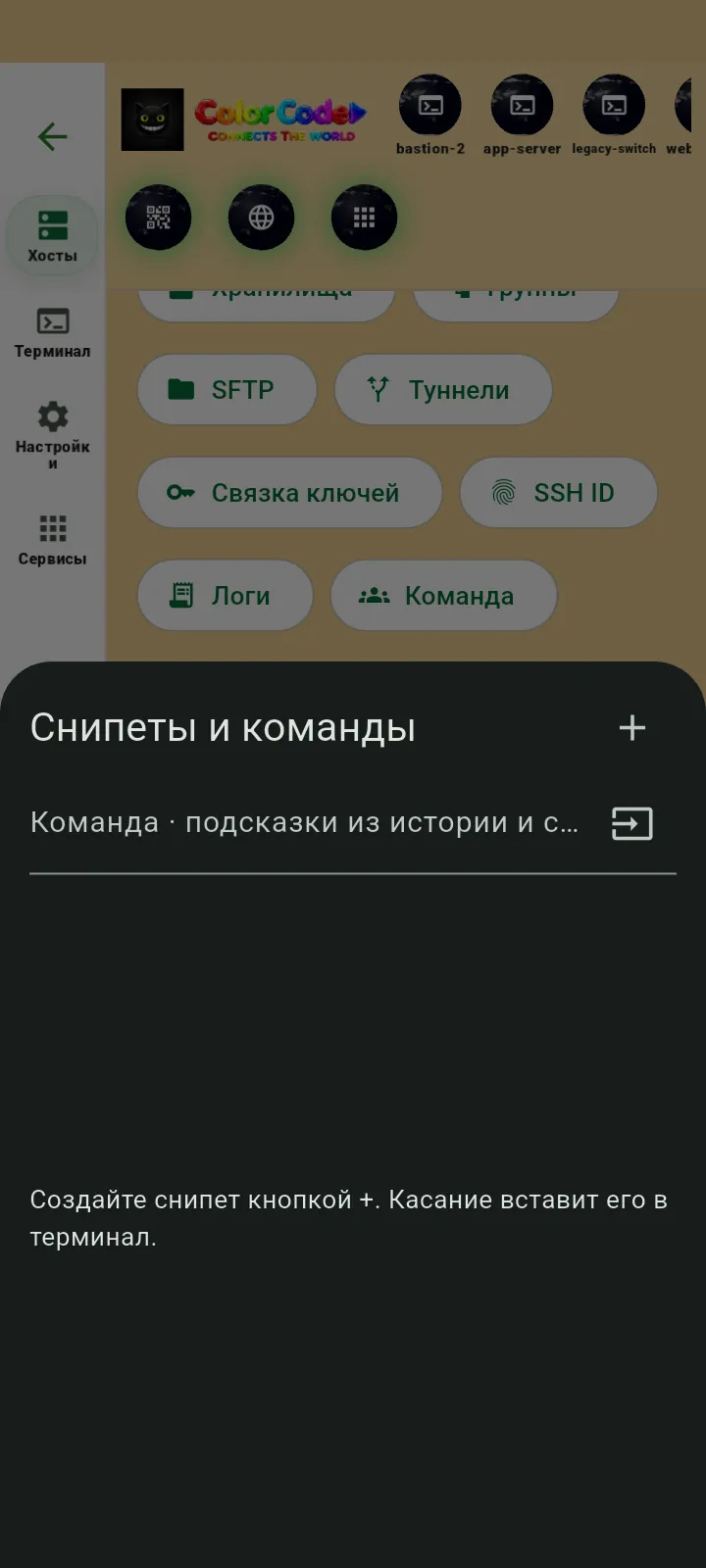
| Сниппеты и команды | Сохранённые команды; касание вставляет команду в терминал. | Ниже в этой главе и глава 51. |
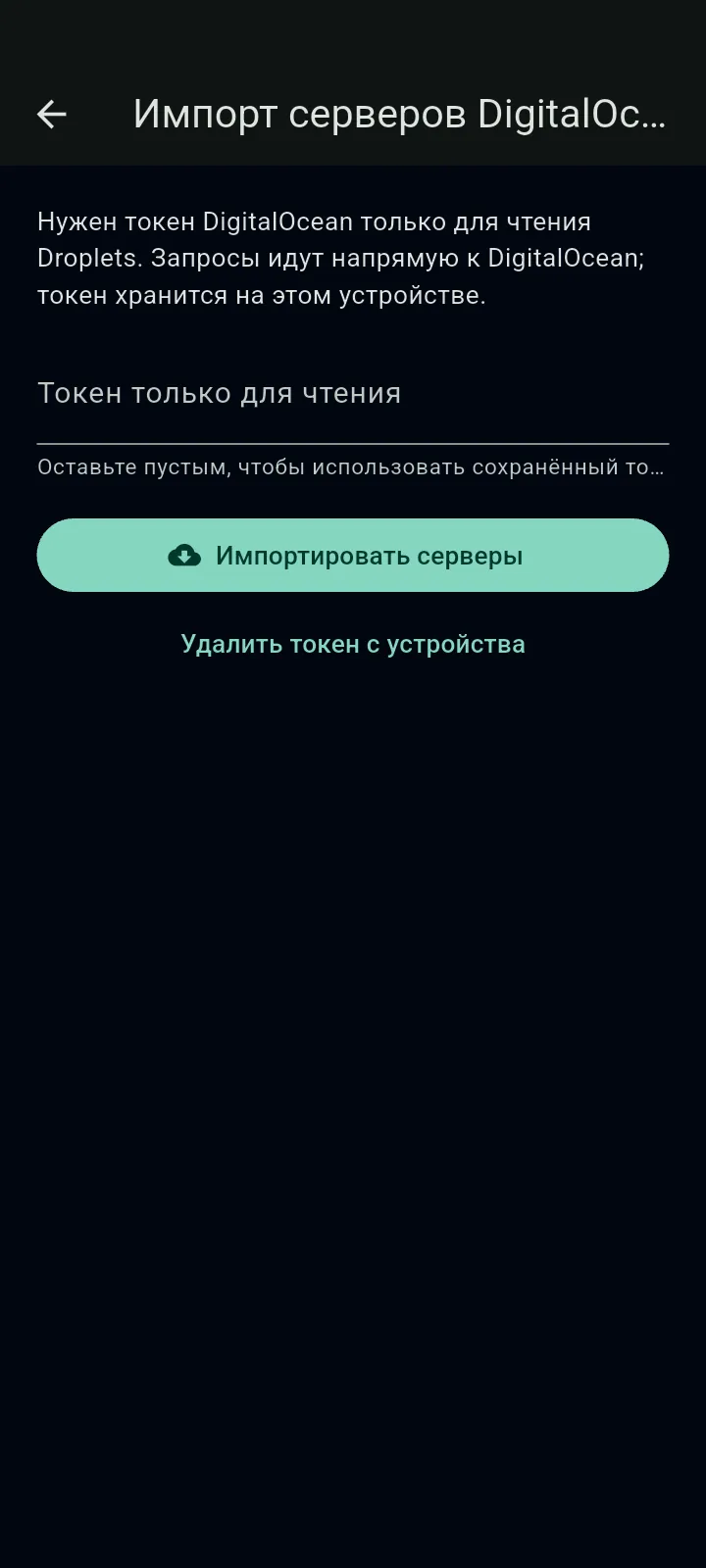
| Импорт серверов DigitalOcean | Перенос ваших серверов DigitalOcean в «Хосты» по токену только для чтения. | Ниже в этой главе. |
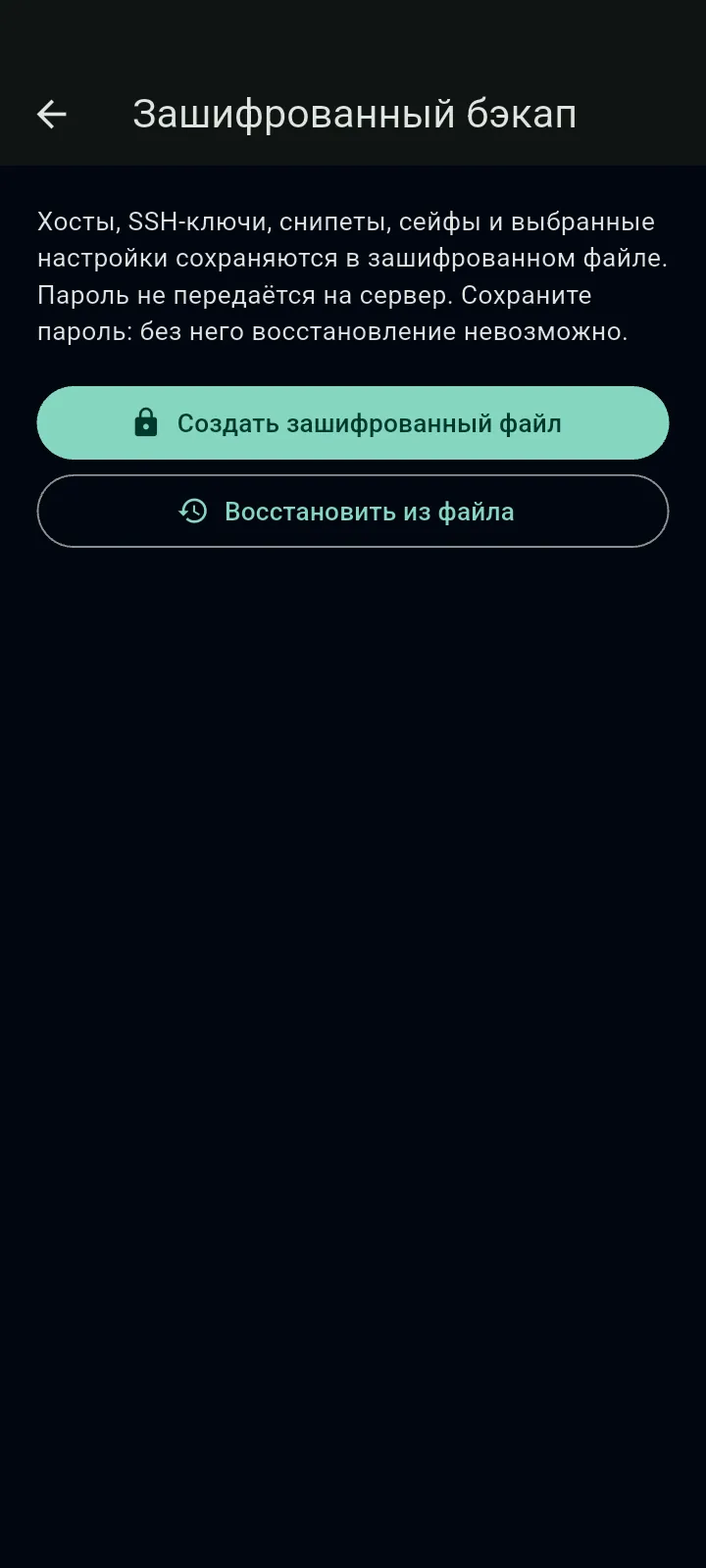
| Зашифрованный бэкап | Один зашифрованный файл с хостами, ключами, сниппетами, сейфами и настройками. | Ниже в этой главе. |
| Вкладки подключений | Несколько живых сессий во вкладках терминала. | Ниже в этой главе. |
Карта функций хостов: карточки сверху
Над служебной картой из восемнадцати входов «Карта функций хостов» показывает ряд карточек. Каждая открывается одним касанием и относится только к хостам и сетевому оборудованию.
| Карточка | Что открывает | Куда ведёт |
|---|---|---|
| Профили | Профили подключения к хостам. | Глава 2. |
| Сетевые устройства | Управление сетевыми профилями и вход в доступные инструменты. | Глава 59. |
| Настройка устройства | Выбор точного профиля устройства, пошаговый разбор и проверка результата. | Глава 60. |
| Удалённый Serial | Локальный или удалённый последовательный канал. | Глава 59. |
| Последовательный порт | Консоль роутеров, коммутаторов и плат: USB-переходники CDC-ACM, CH340, CP210x, FTDI (на телефоне — через OTG), COM-порты и /dev/tty* на ПК. | Глава 59. |
| Сетевые сниппеты | Готовые команды для коммутаторов и роутеров по производителям. | Глава 59. |
| Панель IP-KVM | Изолированная веб-консоль выбранного устройства. | Глава 59. |
| BMC / IPMI | Питание, датчики, журнал событий и SOL через сохранённый BMC-канал. | Глава 59. |
| Redfish | Поиск систем и доступные действия питания или консоли. | Глава 59. |
| Библиотека команд | Linux, macOS, Windows, Android, Cisco — тысячи готовых команд; касание вставляет команду в активную сессию. | Глава 58. |
Консоль оборудования и настройка
Сетевые карточки сгруппированы по задаче. «Сетевые устройства», «Удалённый Serial», «Последовательный порт», «Панель IP-KVM», «BMC / IPMI» и «Redfish» открывают консоль и управление сетевым оборудованием (глава 59). «Настройка устройства» — пошаговый мастер настройки, включая TP-Link (глава 60). «Библиотека команд» собирает тысячи готовых команд по системам (глава 58), а «Сетевые сниппеты» дают готовые команды для коммутаторов и роутеров по производителям. Это отдельные карточки; терминальные «Сниппеты и команды» остаются в главе 51.
Биометрия
«Разблокировка сейфа по отпечатку/лицу» открывает сейф и связку ключей без ввода ПИН-кода. Системный ПИН остаётся запасным способом; если биометрию выключить, понадобятся ПИН, графический ключ или пароль устройства. Защита сейфа при этом не отключается.
Импорт серверов DigitalOcean
Нужен токен DigitalOcean только для чтения (Droplets). Запросы идут напрямую к DigitalOcean, токен хранится на телефоне. «Импортировать серверы» переносит ваши серверы в «Хосты», «Удалить токен с устройства» стирает токен.
Зашифрованный бэкап
Хосты, SSH-ключи, сниппеты, сейфы и выбранные настройки сохраняются в один зашифрованный файл. Пароль от файла не передаётся на сервер — сохраните его: без пароля восстановить файл невозможно. «Восстановить из файла» возвращает всё на новом телефоне.
Работа с данными
См. также