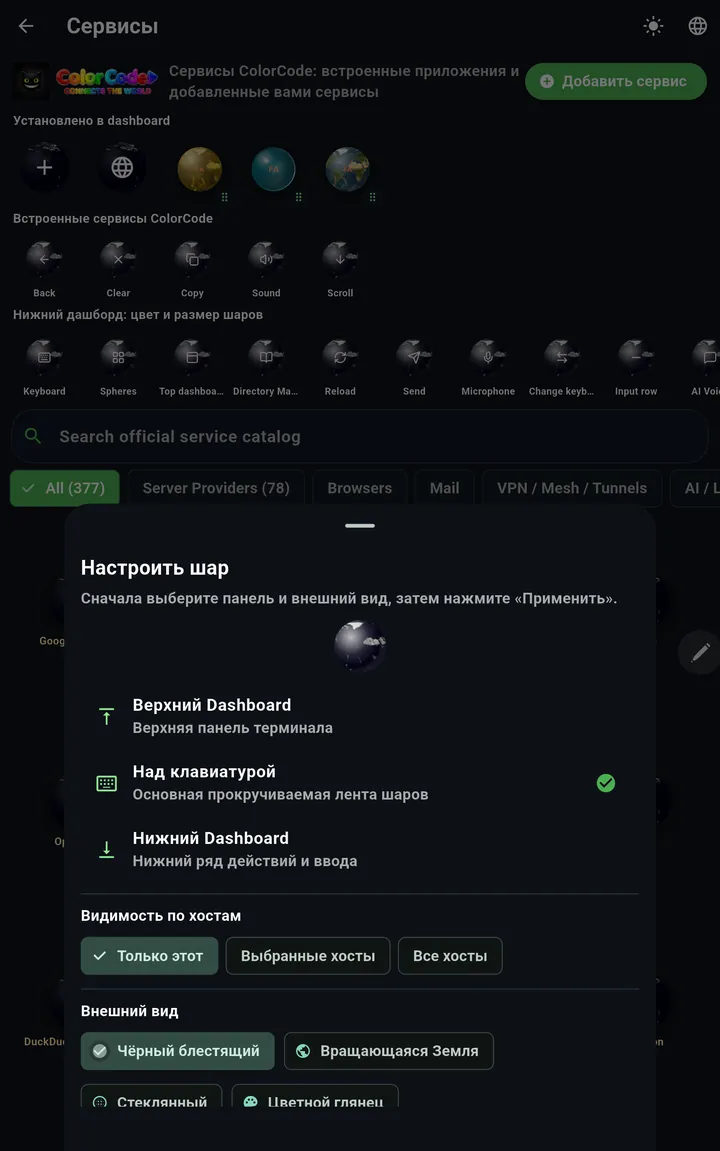
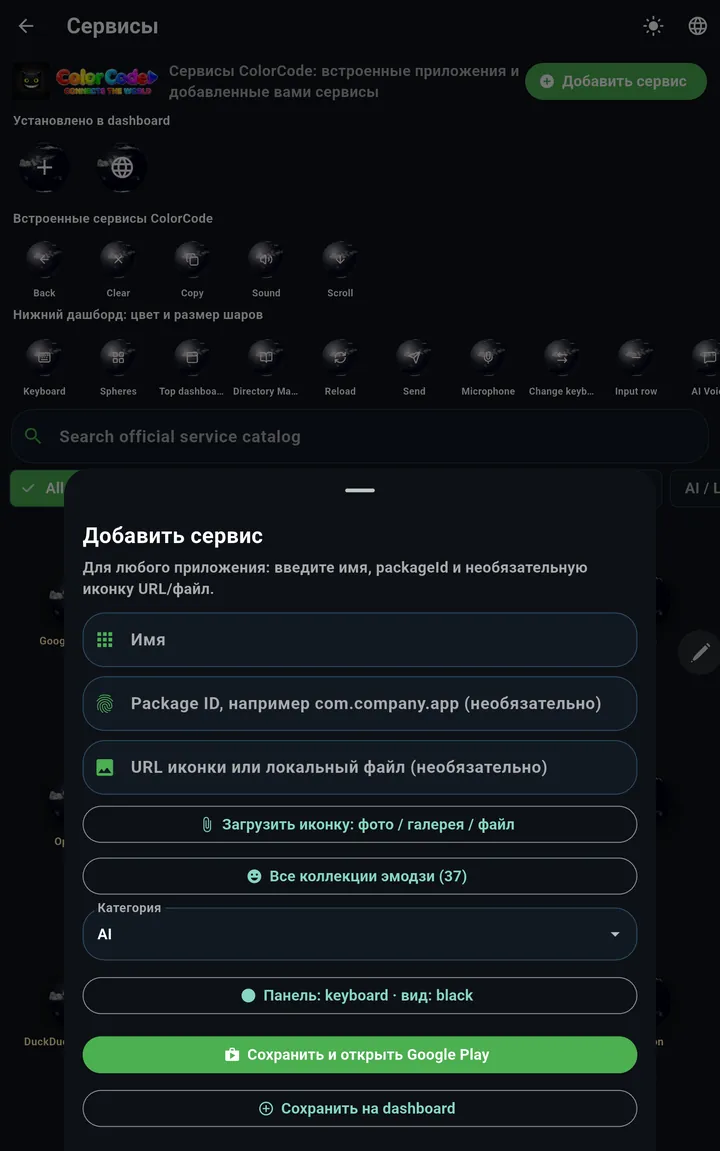
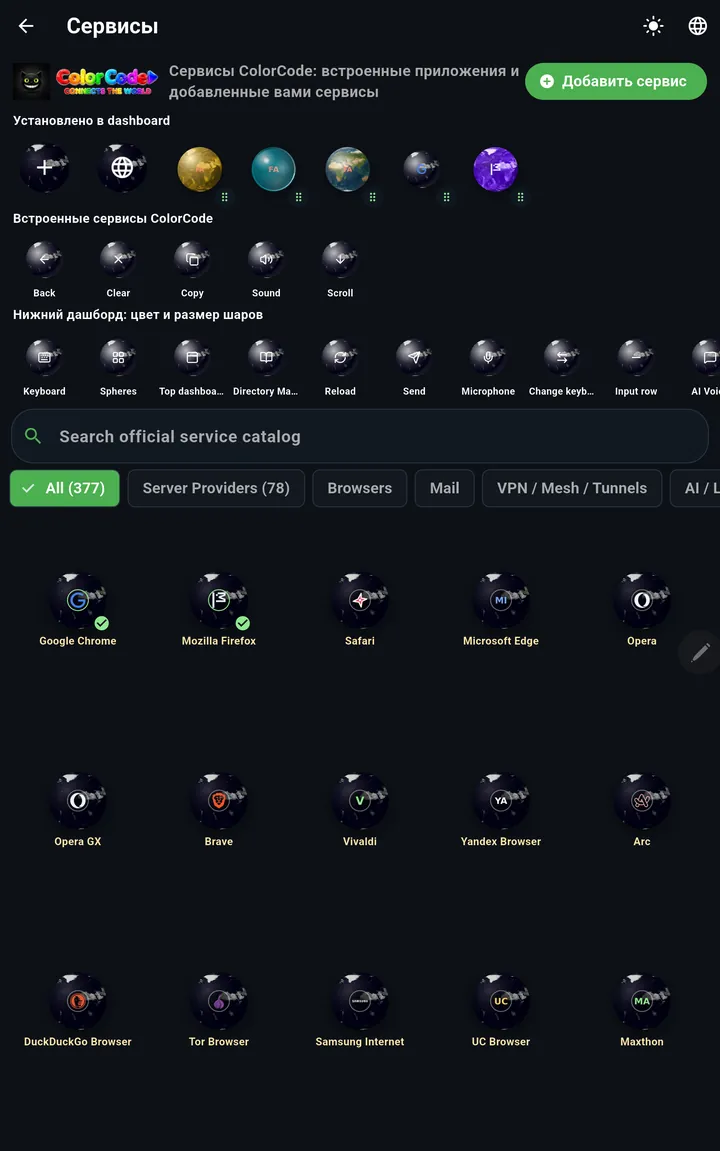
Сервис можно добавить из каталога или оформить собственной карточкой. Его шар становится точкой доступа на выбранной панели терминала. Настройка карточки, установка Android-приложения и вход в учётную запись — разные действия.
Добавить сервис из каталога
Создать собственную карточку
Что хранит карточка
Поле или действие
Назначение
Название
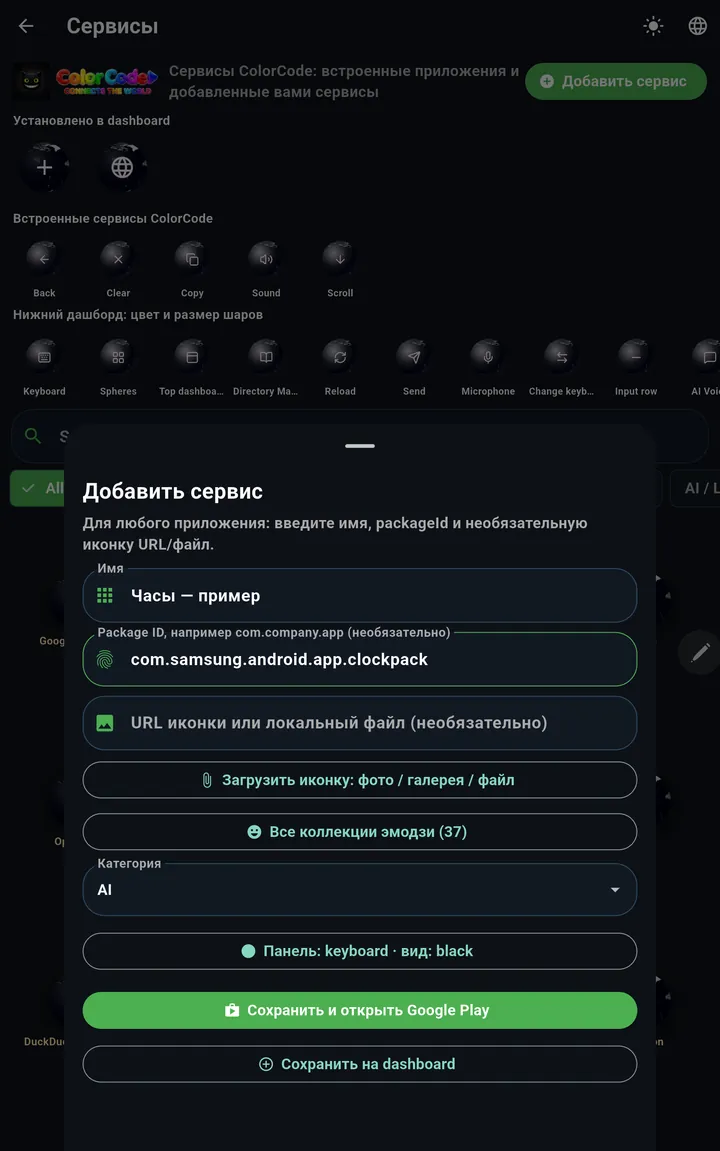
Подпись сервиса, понятная вам и другим пользователям устройства.
Package ID
Идентификатор Android-приложения. Не заменяйте его ссылкой на произвольный сайт.
URL иконки
Изображение для карточки. Не задаёт адрес открываемого сервиса.
Панель и видимость
Где расположен шар и для каких хостов он показан.
Сохранить на дашборд
Добавить карточку с выбранными параметрами.
Сохранить и открыть Google Play
Сохранить карточку и перейти к приложению в магазине. Установку подтверждают отдельно.
Изменить или убрать карточку
Нажмите уже добавленную карточку в дашборде. В меню выберите открытие, настройку или удаление с дашборда. Для изменения вида откройте настройку, поменяйте параметры и примените их. Удаление с дашборда убирает точку доступа ColorCode; это не команда удаления Android-приложения.
Рис. 19. Карточка Google Chrome из каталога открывает настройку шараРис. 20. Добавление собственной карточки: название, пакет и адрес иконкиРис. 21. Пример заполнения названия и Android package ID часов SamsungРис. 22. Сохранённые карточки на дашборде; Chrome и Firefox отмечены в каталоге