30 SFTP — передача и управление файлами
ГДЕ ОТКРЫТЬХосты → ⋮ нужной карточки → SFTP
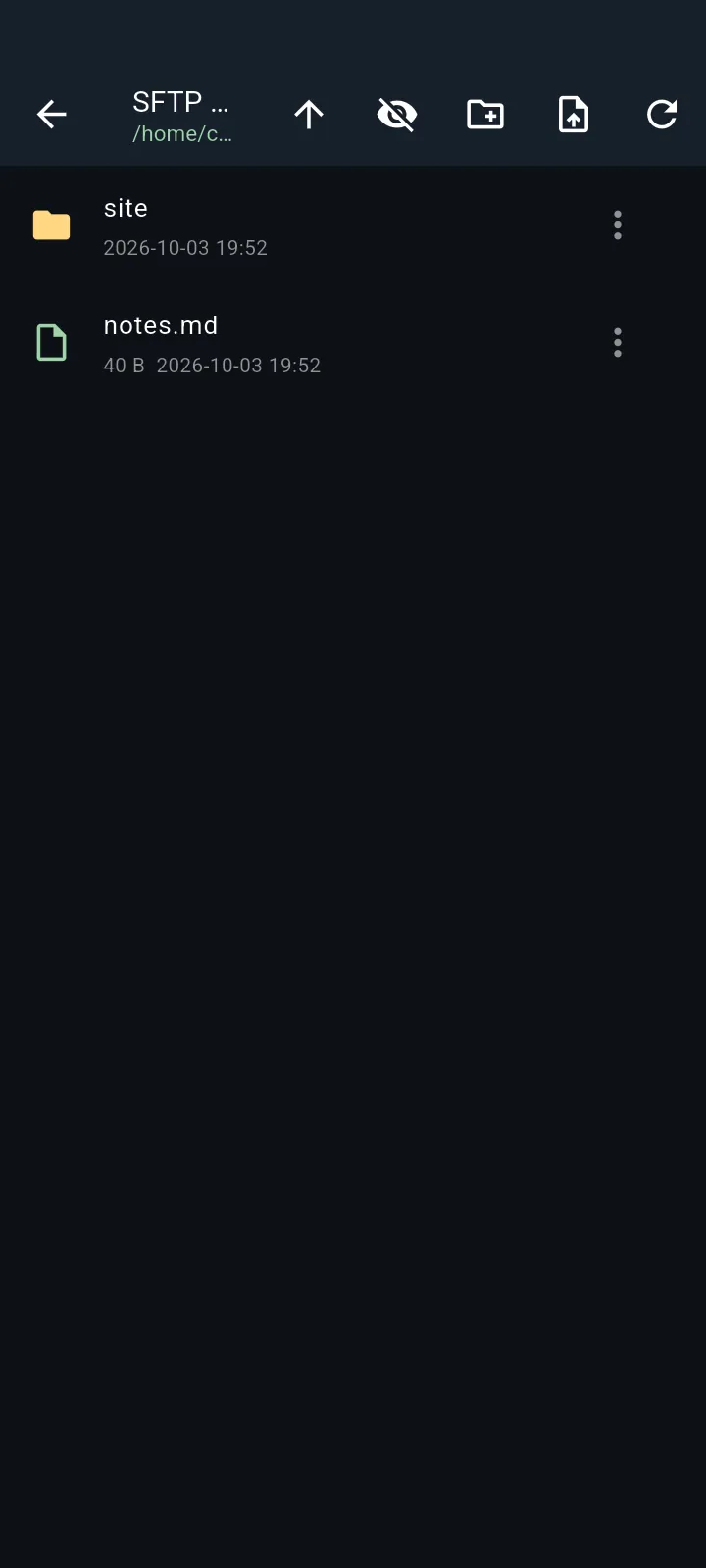
SFTP показывает папки сервера. Перед каждой операцией проверяйте хост и текущий путь в шапке файлового менеджера.
Стартовая папка
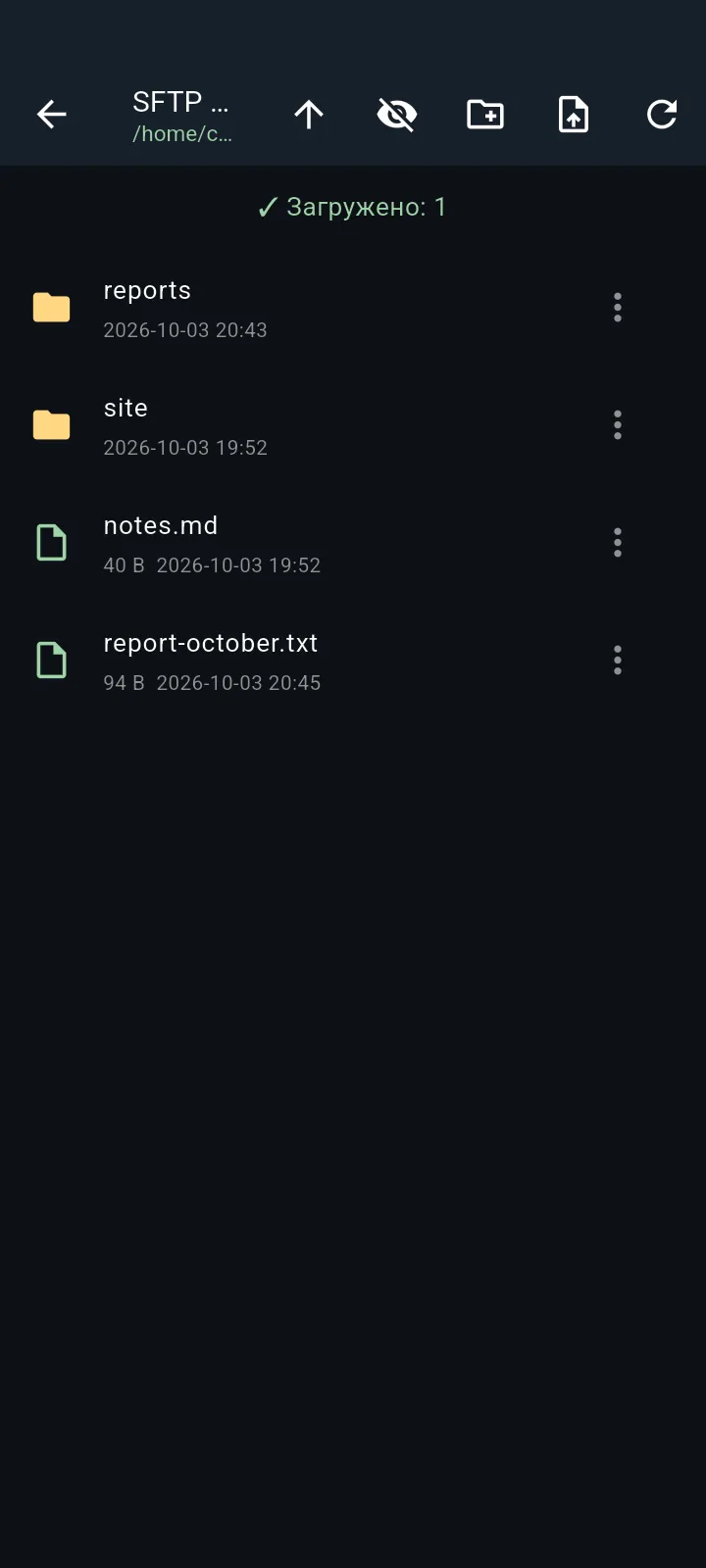
Строка «Путь по умолчанию SFTP» в карточке хоста задаёт папку, которая открывается первой, например ~/projects. Загрузка с телефона выполняется в текущую открытую папку; после загрузки вверху появляется «Загружено: 1».
Панель SFTP
| Значок | Назначение |
|---|---|
| Стрелка вверх | Перейти к родительской папке. |
| Глаз | Показ/скрытие скрытых файлов. Не путать со скрытыми паролями. |
| Папка с плюсом | Создать папку на сервере. |
| Файл со стрелкой вверх | Выбрать локальный файл и загрузить на сервер. |
| Круговая стрелка | Обновить список. |
| ⋮ у файла / тап по файлу | Скачать, посмотреть текст, переименовать, удалить. |
Далее
Передачи: папки, между серверами, конфликты
Папку целиком на сервер: меню «⋮» в шапке SFTP → «Загрузить папку…». Внутренние папки создаются на сервере сами. Нужен «Доступ ко всем файлам» для приложения в настройках Android.
Файл или папку на другой сервер: меню файла → «Копировать на другой сервер…» → выберите сохранённый хост и папку на нём. Данные идут через телефон, ничего не сохраняется на нём.
Значок «Передачи» в шапке SFTP показывает, что идёт, сколько осталось, скорость; передачу можно отменить или повторить. Передача идёт своим подключением — можно закрыть экран SFTP.
Если файл с таким именем уже есть, приложение спросит: «Заменить» (у папки — «Объединить»), «Оставить обе» (новое имя с (2)) или «Пропустить»; галочка — для всех совпадений. Файл засчитан, только если сервер видит его полного размера.
Правка на сервере: меню файла → «Открыть в nano» или «Открыть в vim» — откроется терминал этого хоста с редактором.
См. также