60 Настройка устройства и роутеры (TP-Link)ГДЕ ОТКРЫТЬ Карта функций хостов → «Настройка устройства» → «TP-Link 4G (Archer MR)»
«Настройка устройства» помогает подготовить сетевое оборудование безопасно: выбрать точный профиль устройства, просмотреть каждый шаг и проверить результат. Для 4G-роутеров TP-Link Archer MR есть отдельный раздел — он подключается к роутеру прямо из приложения. Действий вслепую нет: каждое изменение сначала показывает «было → станет», а если проверка не прошла, прежние значения возвращаются.
Открыть «Настройку устройства» Откройте «Карту функций хостов». Коснитесь плитки «Настройка устройства». Сверху идёт пошаговый мастер из семи шагов: «Модель и прошивка», «Канал подключения», «Переменные», «Предварительный просмотр», «Подтверждение», «Проверка», «Отчёт». Полоса и подпись «N / 7» показывают, на каком шаге вы находитесь. Переходите вперёд кнопкой «Продолжить», возвращайтесь кнопкой «Назад». Пока вы не дойдёте до подтверждения, ничего не записывается. Выбрать профиль устройства Первый шаг мастера — «Модель и прошивка». Здесь вы указываете, что именно настраивается.
Вверху — плитка «TP-Link 4G (Archer MR): подключиться к роутеру». Коснитесь её, чтобы перейти в раздел TP-Link (описан ниже). Ниже — список профилей устройств. Поддержаны и проверены на стенде OpenWrt, MikroTik RouterOS и Debian. Остальные профили открываются как пошаговый проводник: приложение показывает, что делать, но само ничего не записывает. Коснитесь кружка слева от нужного профиля. Если его нет в коротком списке, разверните строку «Все профили устройств». В поле «IP-адрес или имя устройства» выберите сохранённый хост, а в поле «Точная модель и версия прошивки» укажите модель и версию — тогда шаги подойдут именно вашему устройству. Кнопка «Обнаружить без записи» помогает уточнить модель: приложение читает устройство, но ничего не меняет. После этого подтвердите модель и версию вручную. Важно. Автоматическое выполнение шагов разрешено только в изолированной лаборатории. На настоящем устройстве профиль работает как предварительный просмотр и руководство: вы видите все команды и выполняете их сами.Шаги мастера и правило «было → станет» «Канал подключения» — как приложение общается с устройством: USB / Serial, SSH, Telnet или Web. В режиме Web приложение только подсказывает, куда смотреть, а каждое изменение вы подтверждаете сами на веб-панели устройства. Telnet передаёт данные без шифрования — его нужно отдельно разрешить галочкой и только в изолированной лаборатории. «Переменные» — значения для выбранного профиля. Поля с секретами берутся из защищённого хранилища и на экране не показываются. Пустые обязательные поля остаются видимыми, чтобы вы их не пропустили. «Предварительный просмотр» — полный список команд и действий по порядку, а также строка «Откат и восстановление»: как вернуть устройство в прежнее состояние. «Подтверждение» — отпечаток SHA-256 просмотренного плана. Поставьте галочку «Подтверждение» и нажмите «Применить». Подтверждение привязано к этой цели, версии, переменным и отпечатку; измените что-либо — подтвердите заново. «Проверка» и «Отчёт» — приложение перечитывает состояние и сохраняет отчёт без секретов. Пока запуск не подтверждён, проверка недоступна, а в отчёте стоит «writes: 0». Безопасность «fail-closed». Если любая проверка не проходит — профиль не квалифицирован, цель не та, нет согласия на Telnet или не стоит подтверждение, — приложение не записывает ничего. По умолчанию действие закрыто: лучше остановиться, чем изменить устройство вслепую.TP-Link 4G (Archer MR): подключение Раздел открывается плиткой «TP-Link 4G (Archer MR)» на шаге «Модель и прошивка». Приложение связывается с роутером по его веб-адресу.
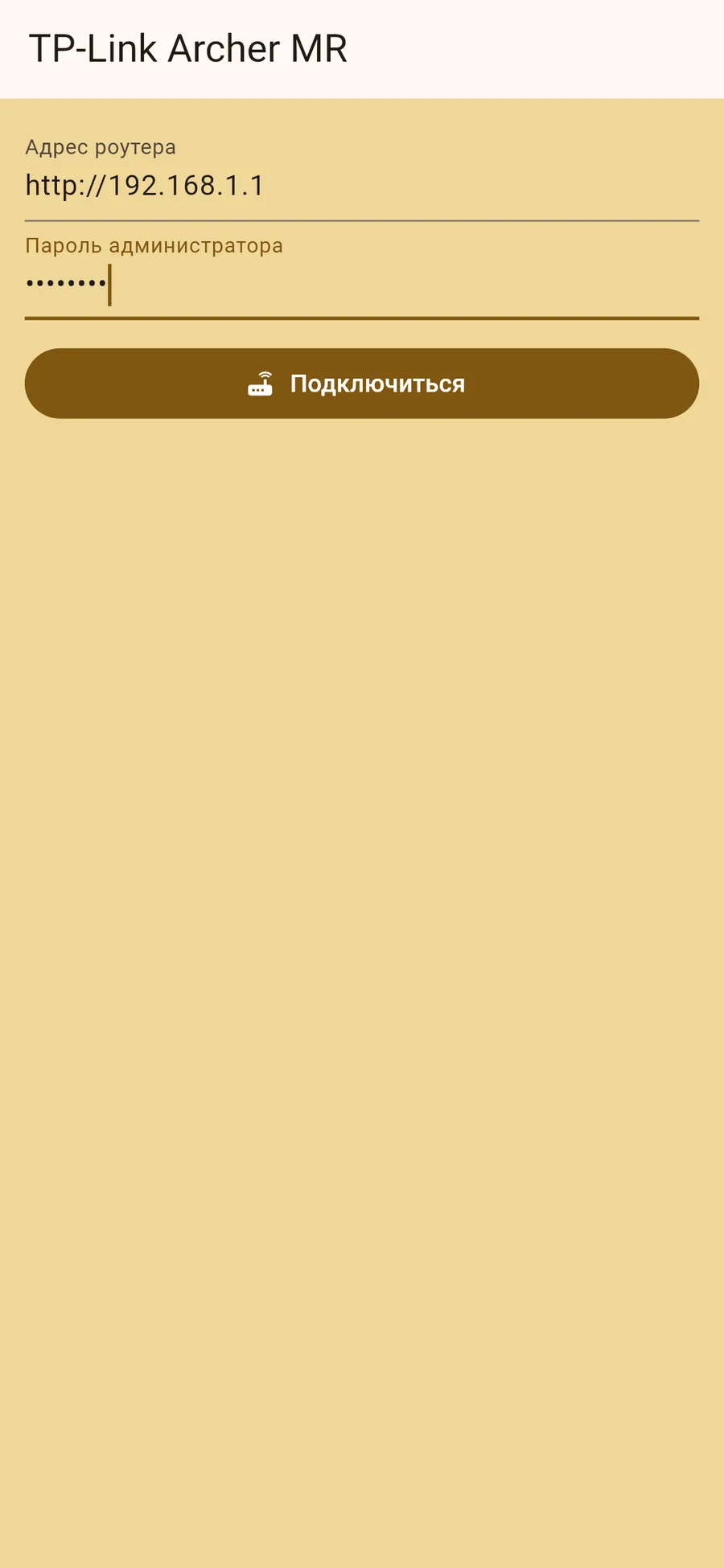
В поле «Адрес роутера» уже подставлен обычный адрес. Меняйте его, только если роутер отвечает по другому адресу. Введите «Пароль администратора» роутера и нажмите «Подключиться». Пароль на экране скрыт и показан как •••. Если роутер новый, появится надпись «Роутер новый: задайте пароль администратора». Введите новый пароль дважды — в поля «Пароль администратора» и «Повторите пароль» — и нажмите «Задать пароль». Если пароли разные, приложение предупредит «Пароли не совпадают». Состояние роутера После входа открывается карточка состояния.
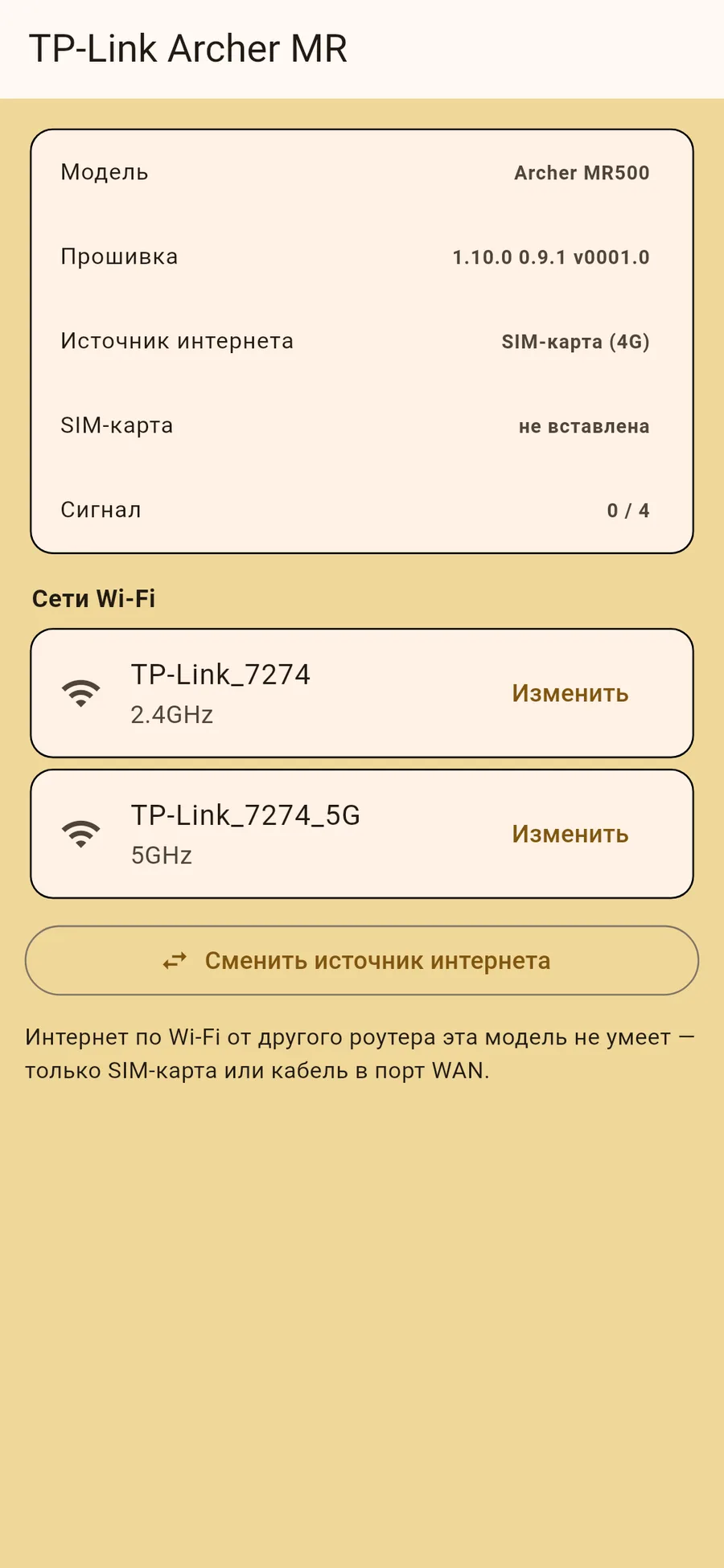
Строка Что показывает Модель Модель роутера. Прошивка Версия прошивки. Источник интернета «SIM-карта (4G)» или «Кабель в порт WAN». SIM-карта «вставлена» или «не вставлена». Сигнал Уровень сигнала от 0 до 4 (показан как «N / 4»).
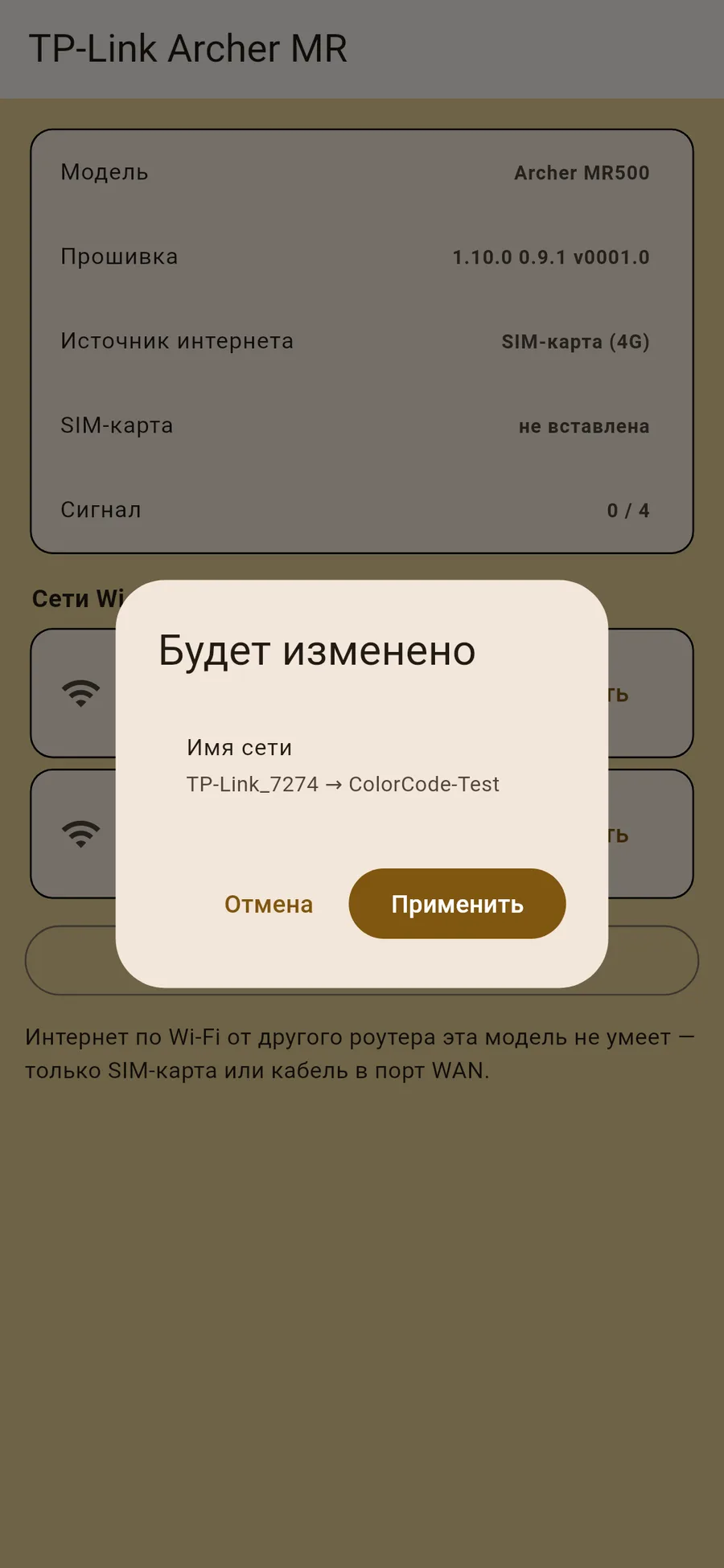
Сети Wi-Fi 2,4 и 5 ГГц Под карточкой состояния — список «Сети Wi-Fi»: отдельные строки для 2,4 ГГц и 5 ГГц с их именами. У каждой строки — кнопка «Изменить». Нажмите «Изменить». В окне можно задать «Имя сети» и «Новый пароль Wi-Fi (8–63 символа)». Пароль показан как ••• и остаётся прежним, если поле оставить пустым. Нажмите «Будет изменено» — приложение покажет предпросмотр «было → станет»: прежнее имя сети и новое. Для пароля показывается только пометка об изменении, сам пароль — •••. Нажмите «Применить». Приложение запишет изменение и сразу перечитает состояние роутера. Если новое имя сети подтвердилось — «Готово — проверено повторным чтением». Если нет — приложение вернёт прежние значения и покажет «Не подтвердилось — вернула прежние значения». Источник интернета и ограничения Кнопка «Сменить источник интернета» переключает между SIM-картой (4G) и кабелем в порт WAN. В предпросмотре видно «было → станет» и предупреждение, что роутер перезагрузится примерно на 2 минуты. Подтвердите смену. Пока роутер перезагружается, появится «Роутер перезагружается — подключитесь снова через 2 минуты». Войдите заново через пару минут. Честное ограничение. Интернет по Wi-Fi от другого роутера эта модель не умеет — только SIM-карта или кабель в порт WAN. Пароли в этом разделе нигде не показываются: ни пароль администратора, ни ключ Wi-Fi не выводятся на экран и не произносятся вслух.Связанные разделы Элементы интерфейса Нажмите снимок для увеличения
Рис. 311. Вход в роутер: поля «Адрес роутера» и «Пароль администратора» (пароль скрыт).Рис. 313. Карточка состояния: модель, прошивка, источник интернета, SIM-карта и уровень сигнала.Рис. 314. Окно изменения сети Wi-Fi: «Имя сети» и «Новый пароль Wi-Fi» (пароль скрыт).← Предыдущая глава ↑ К началу Следующая глава → ▶ Посмотреть видео этой главы