32 Сейф: создать, записать, открыть и заперетьГДЕ ОТКРЫТЬ Хосты → Карта функций → Vaults
Сейф хранит записи под отдельным мастер-паролем. Сохраняйте этот пароль в надёжном месте и закрывайте сейф после работы.
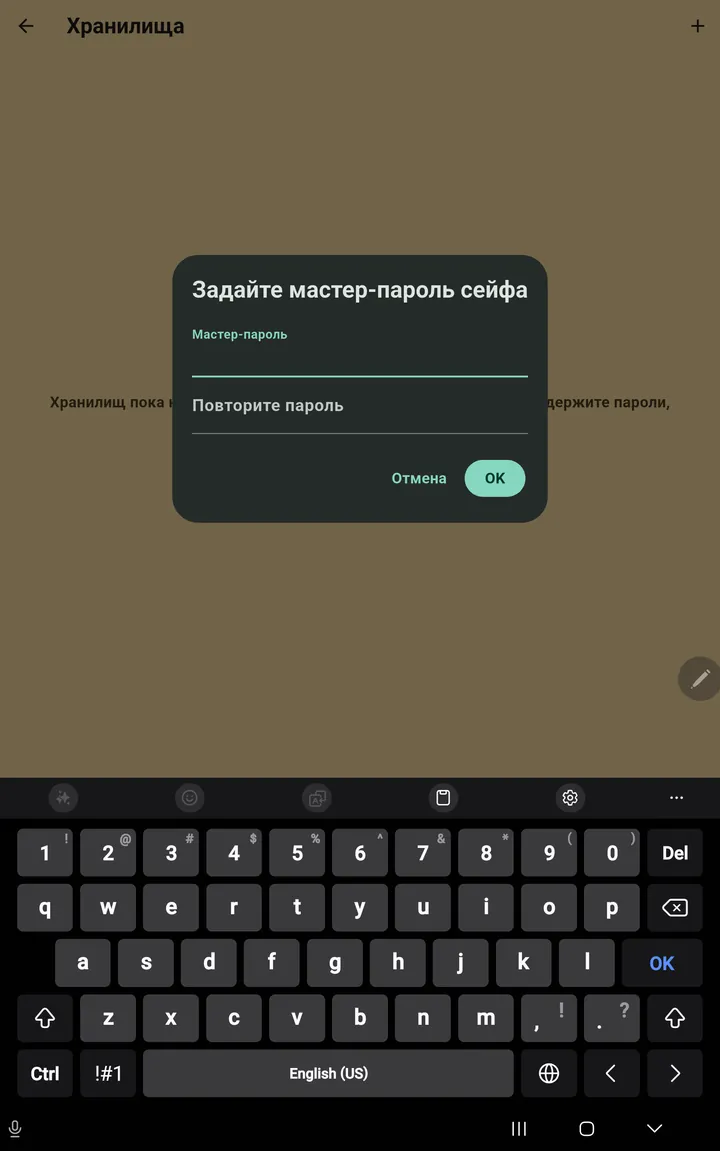
Откройте Vaults и создание нового хранилища. Введите уникальное имя и подтвердите. Задайте мастер-пароль и повторите его. Подтвердите создание. Нажмите «+ Секрет» и выберите тип: Пароль, Логин, SSH-ключ, Заметка или Хост. Введите название и содержимое записи. Нажмите сохранение и дождитесь появления записи в списке. Нажмите запись и выберите действие: «Копировать секрет», «Показать», «Изменить» или «Удалить». После работы нажмите замок. В списке появится «заперто» и число записей. Чтобы открыть сейф снова, выберите его, введите мастер-пароль в запросе разблокировки и нажмите OK. Дождитесь расшифрования, затем продолжайте работу. Изменение и удаление Меню записи применяется к одной записи; удаление сейфа — ко всему хранилищу. Перед удалением проверьте имя, количество записей и наличие резервной копии. Для выхода используйте замок или стрелку назад.
Важно. SSH-пароль, мастер-пароль сейфа и пароль шифрования Cloud имеют разные назначения. Не рассчитывайте на восстановление сейфа без мастер-пароля. Не показывайте секреты во время записи экрана и демонстрации.Резервное копирование См. также Элементы интерфейса Нажмите снимок для увеличения
Рис. 103. Отдельная форма мастер-пароля и подтверждения; поля пустые← Предыдущая глава Следующая глава → ▶ Посмотреть видео этой главы