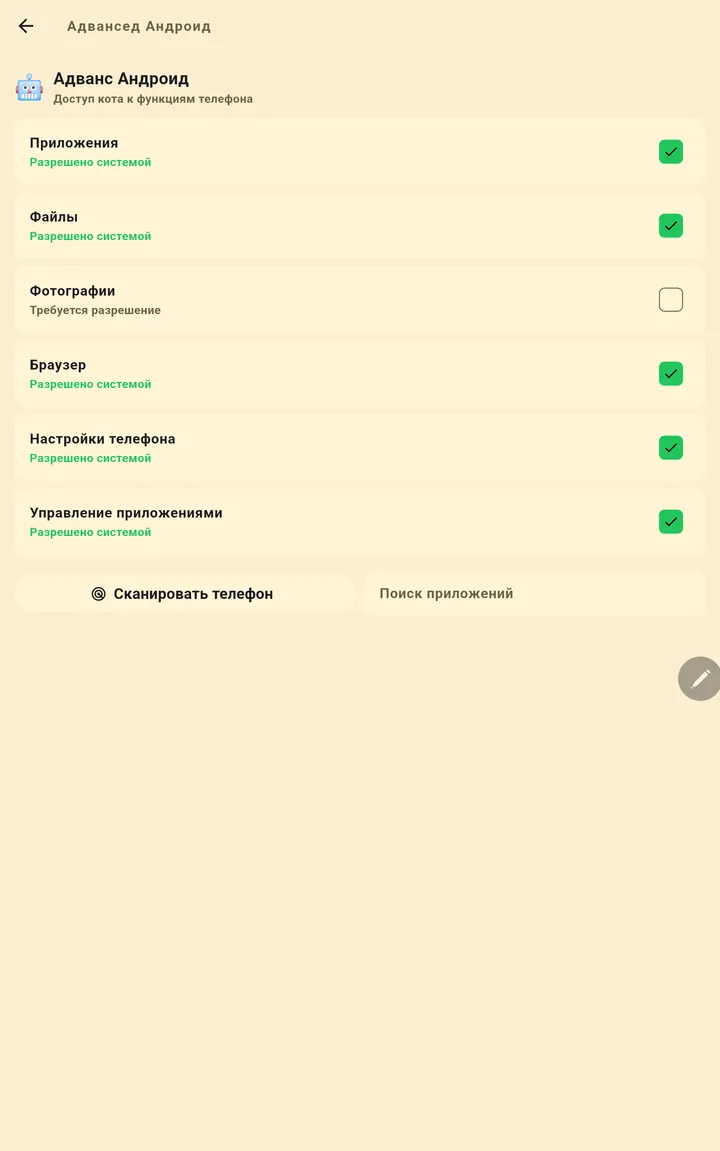
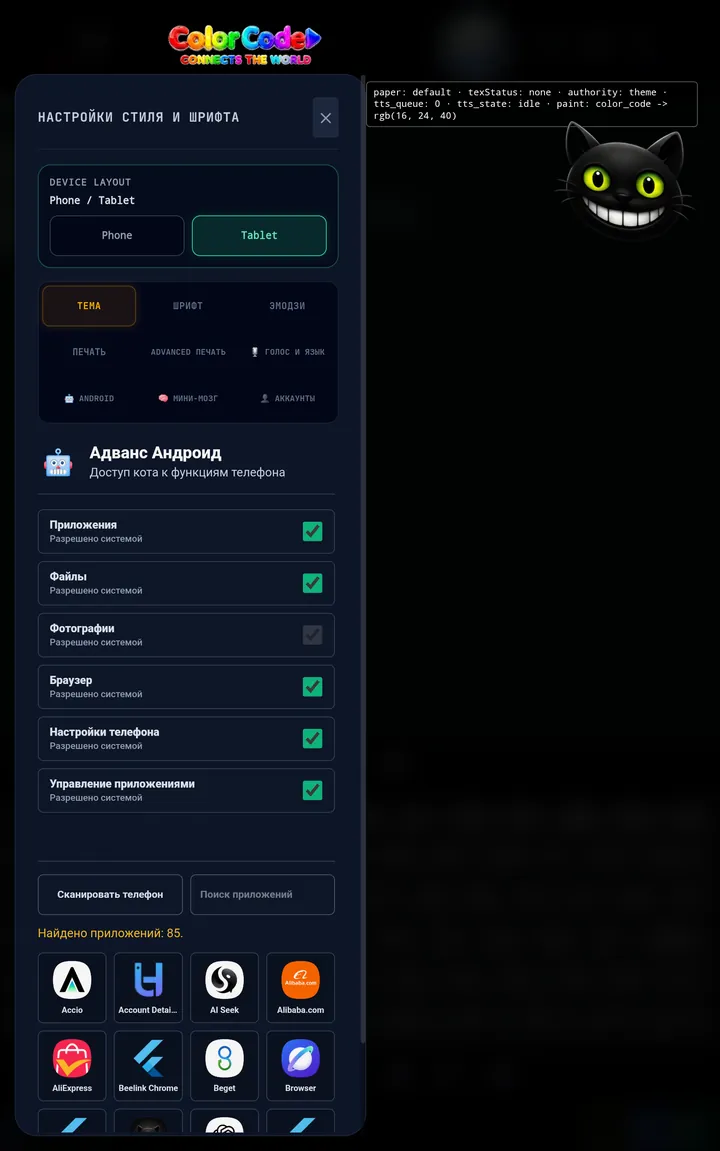
Advanced Android объединяет настройку доступа к устройству и каталог приложений, из которого можно добавить шар на рабочую панель ColorCode. Раздел открывается отдельной страницей из Хостов или внутри панели настроек терминала через Android-шар. Сначала примите согласие, если оно запрошено, затем настройте нужные для задачи доступы и перейдите к сканированию. Не включайте все права только ради просмотра каталога.
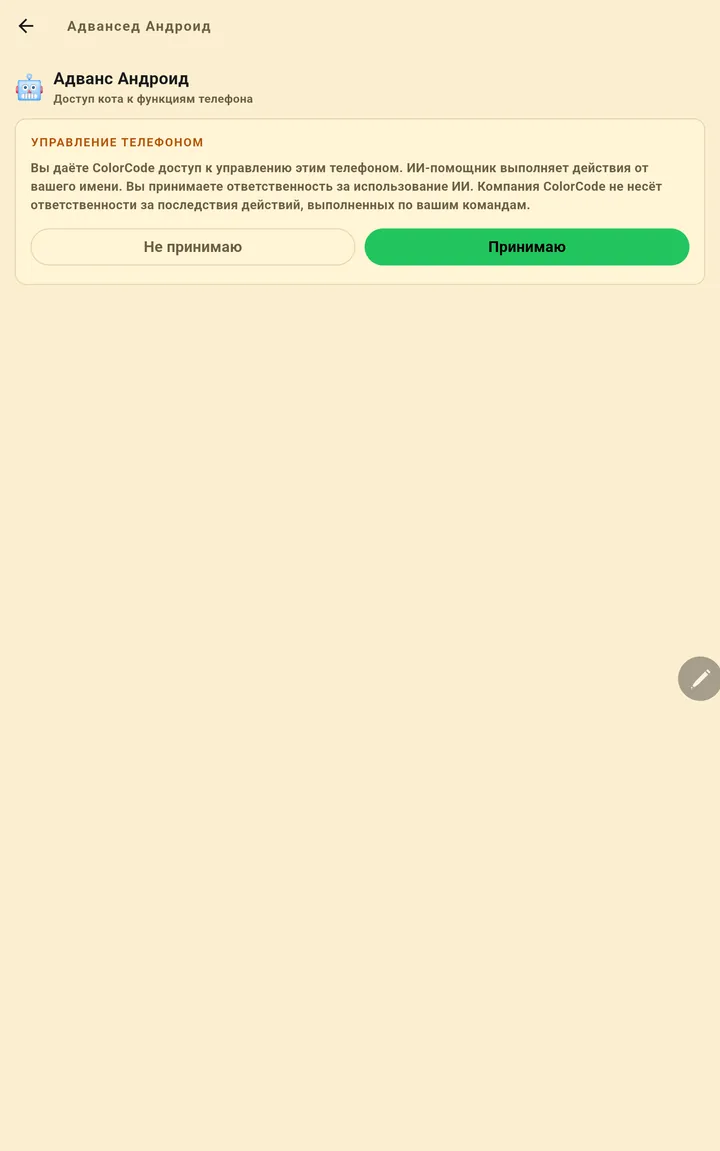
1. Открытие и согласие
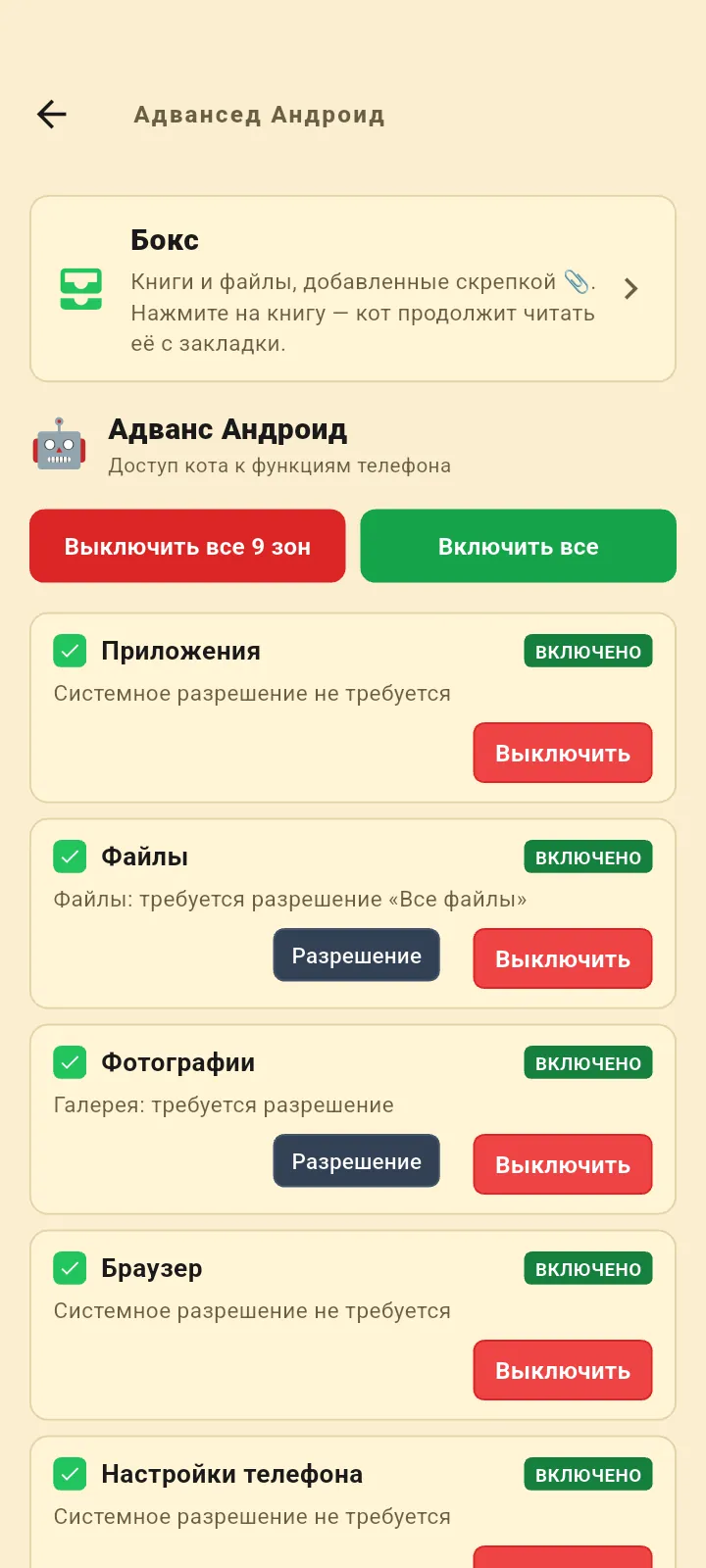
2. Девять зон доступа
Пункт
Для чего нужен и что проверить
Приложения
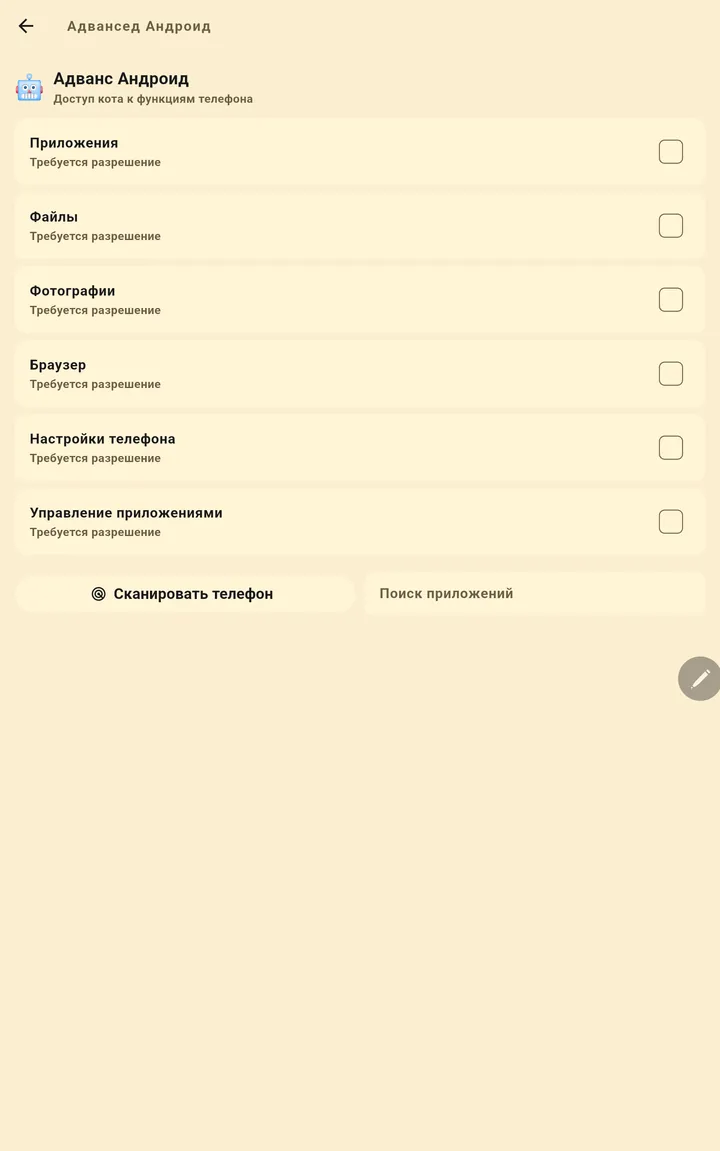
Настройка доступа для работы с приложениями устройства. После настройки используйте отдельную кнопку сканирования, чтобы получить карточки.
Файлы
Настройка доступа к файлам. Для выбора конкретного документа используйте файловый выбор Android; ограничения папок и выбранного хранилища продолжают действовать.
Фотографии
Доступ к изображениям. Системное разрешение находится в сведениях ColorCode → Разрешения → Фото и видео.
Браузер
Настройка доступа для работы с браузером. Вход на сайты, подключение к сети и разрешения самого браузера настраиваются отдельно.
Настройки телефона
Настройка доступа к функциям устройства. Защищённые изменения могут требовать личного подтверждения владельца.
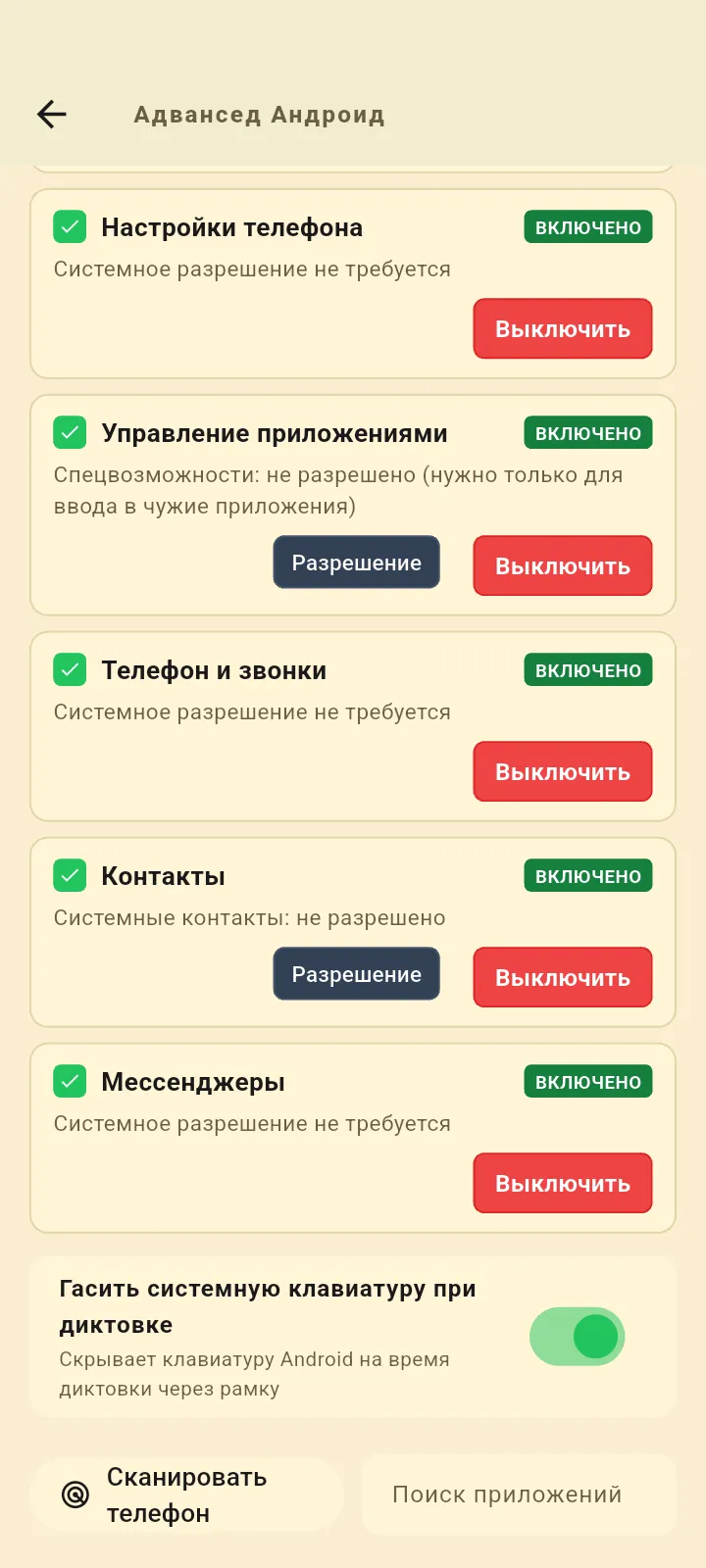
Управление приложениями
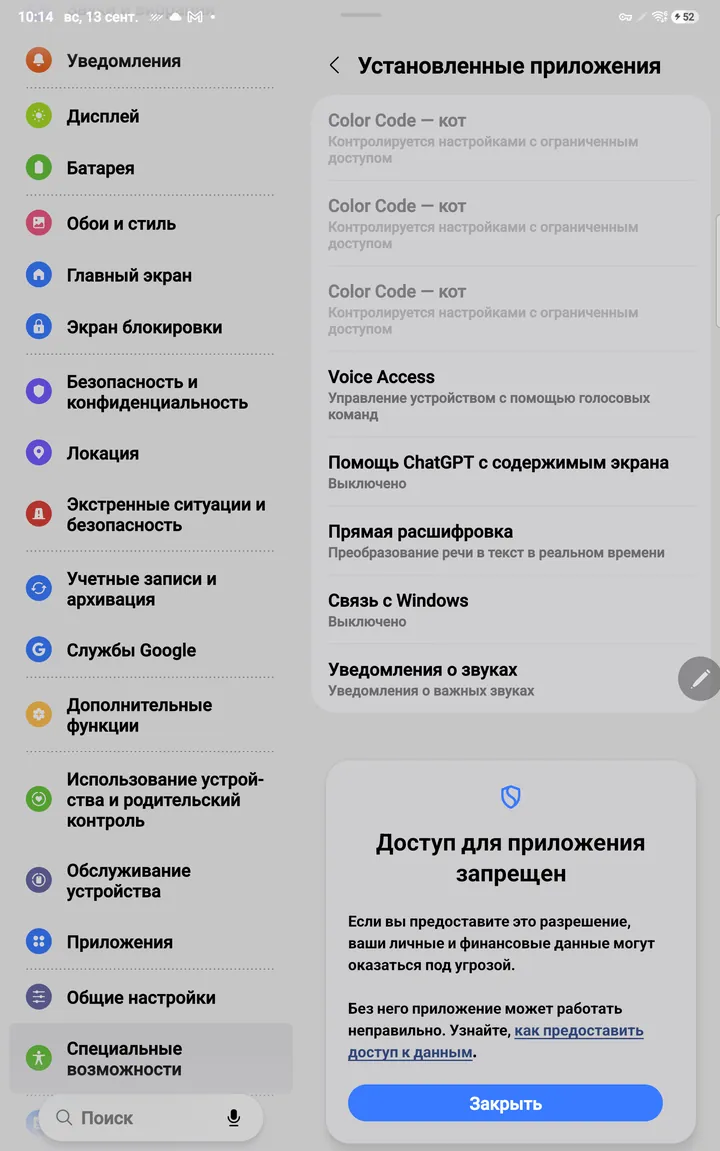
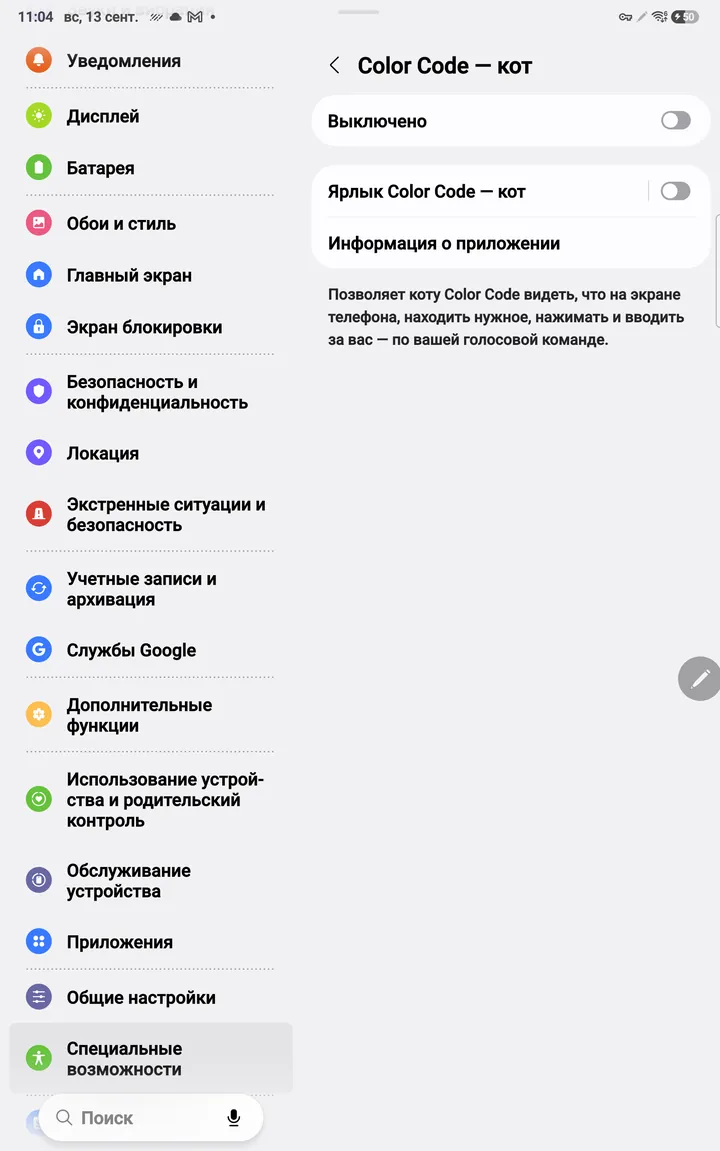
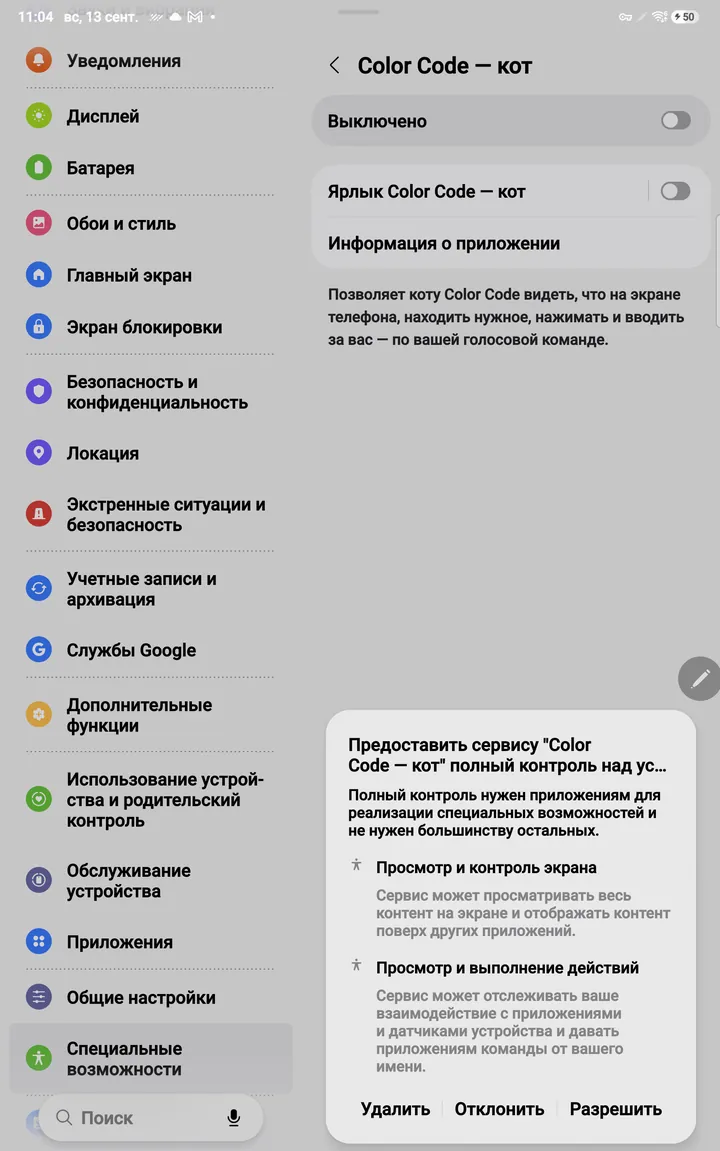
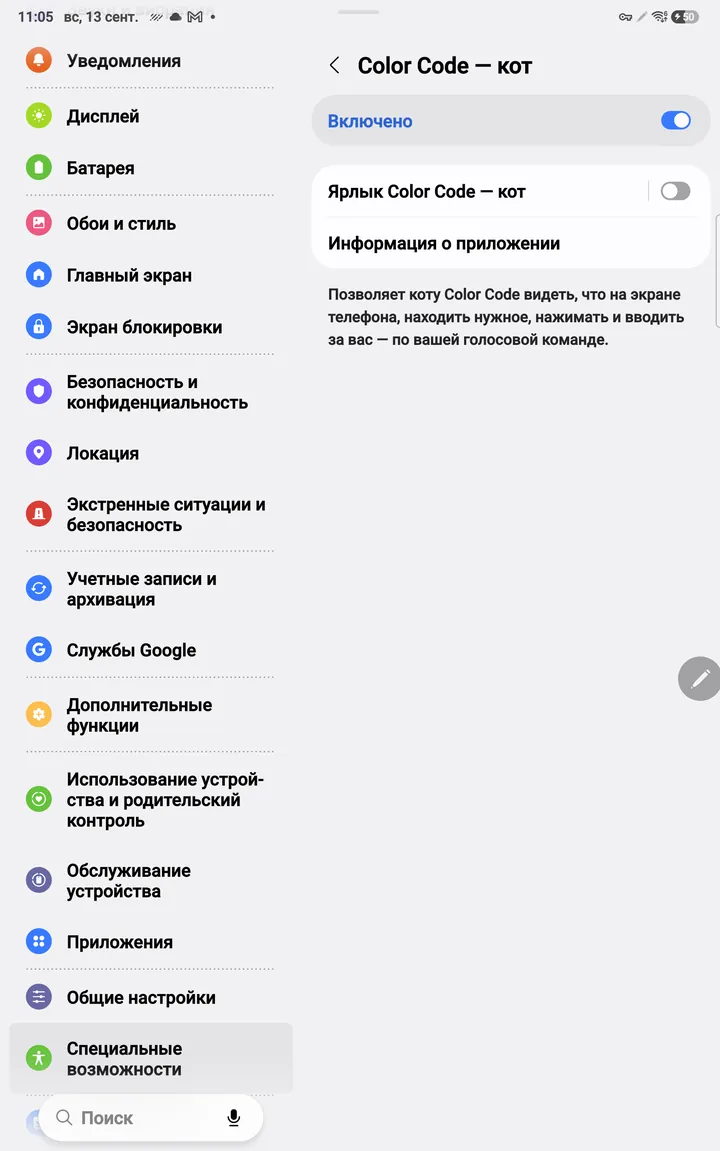
Переход к специальным возможностям Android. Для управления экраном включите службу «Color Code — кот».
Телефон и звонки
Действия кота со звонками телефона. Состояние и нужное разрешение показаны под строкой.
Контакты
Доступ к контактам телефона. Кнопка «Разрешение» открывает системный запрос Android.
Мессенджеры
Работа кота с мессенджерами телефона. Состояние показано под строкой.
3. Настройка галочек
Границы разрешений
Галочка «Файлы» не означает неограниченный доступ ко всем папкам, а «Настройки телефона» — право менять любые защищённые параметры. Обычные разрешения проверяйте в сведениях ColorCode → «Разрешения»; специальные доступы — в одноимённом разделе настроек приложений Android. Наличие права уточняйте по его системному названию и результату конкретного действия. Для браузера отдельно проверьте доступ к нужному сайту; вход в учётную запись не предоставляется этой галочкой.
Диктовка без системной клавиатуры
Переключатель «Гасить системную клавиатуру при диктовке» скрывает клавиатуру Android, пока вы диктуете через рамку, чтобы она не закрывала текст.
4. Фото и видео в настройках Android
Если индикатор фотографий не совпадает с Android
При пустой галочке сначала проверьте разрешение «Фото и видео» в Android. Если доступ уже разрешён, не расширяйте права повторно ради отметки. Вернитесь в раздел и проверьте выбор нужного изображения через «Галерею». Если действие не выполняется, сохраните точный текст сообщения и обратитесь в поддержку; само расхождение индикатора не подтверждает ни чтение, ни отправку фотографий.
5. Включение управления приложениями
Если Android ограничивает включение службы
6. Сканирование и поиск
Как читать результат
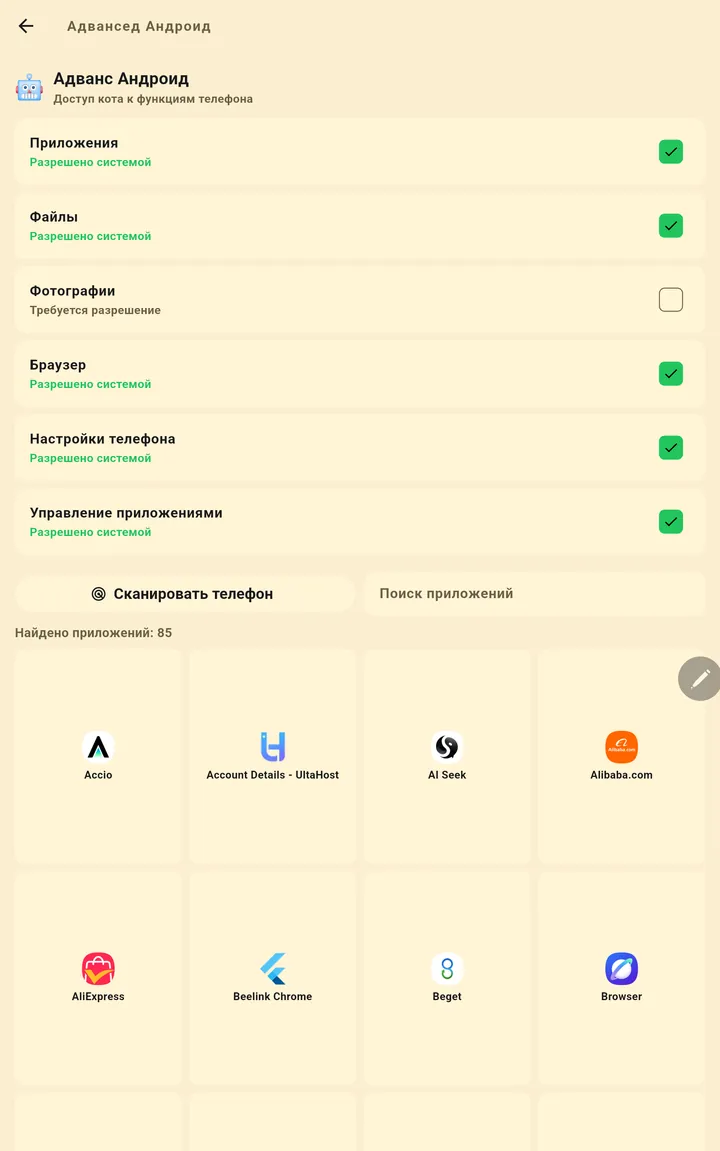
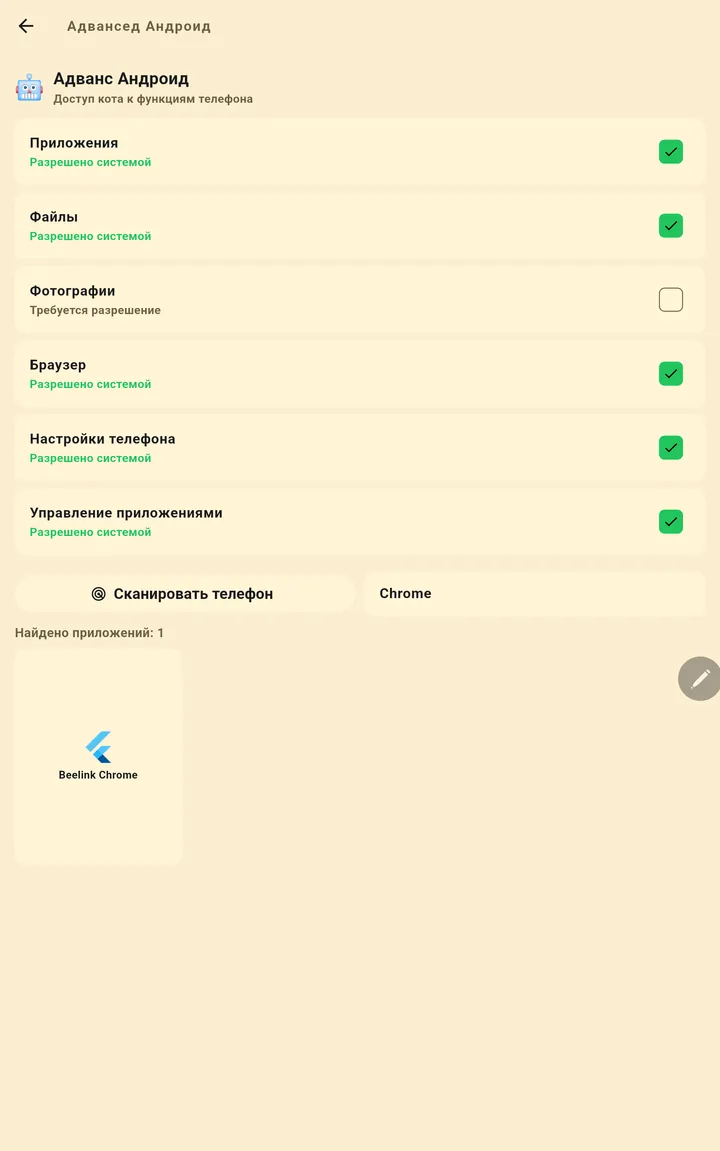
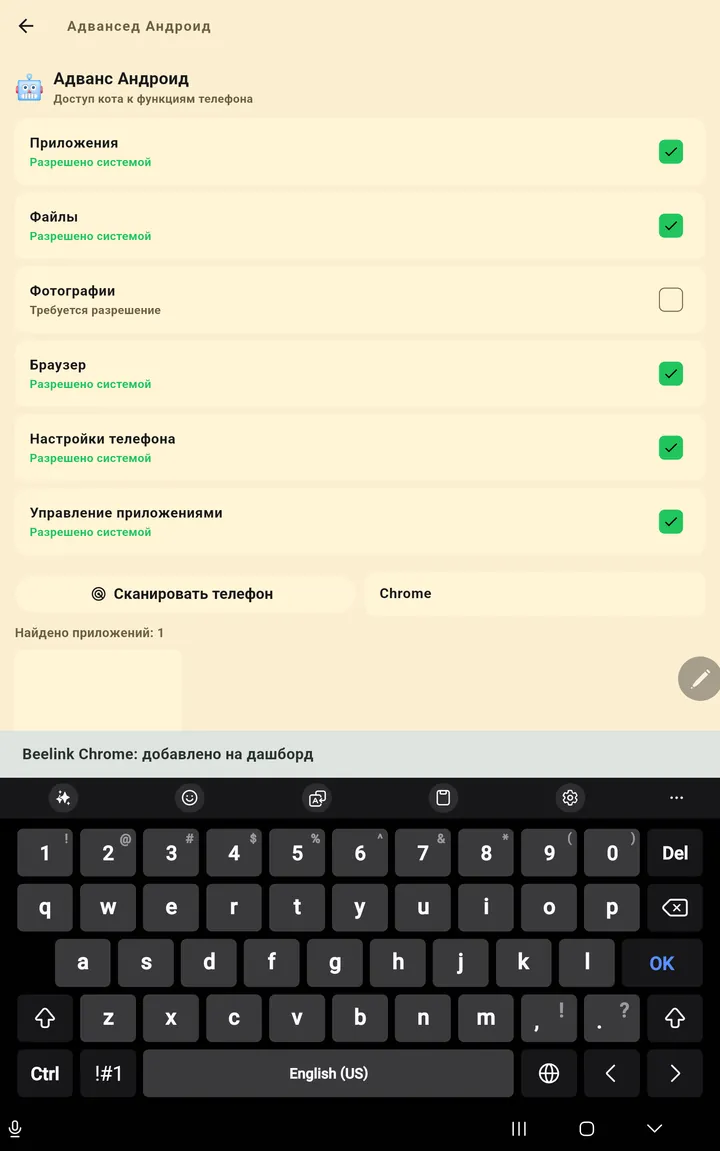
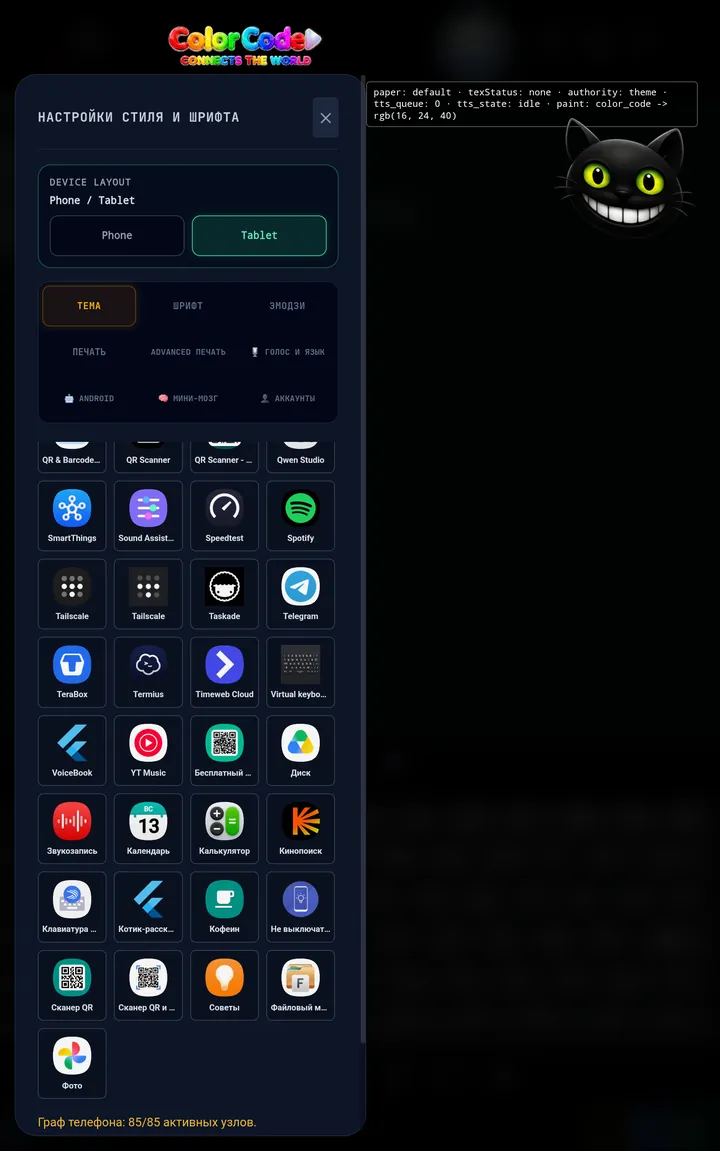
Число в строке «Найдено приложений» относится к текущему списку с учётом поиска. На иллюстрациях общий список содержит 85 карточек, а запрос Chrome оставляет одну — Beelink Chrome. Это пример названий, а не обязательный набор приложений. Пустой результат поиска не означает отсутствие интернета или поломку устройства.
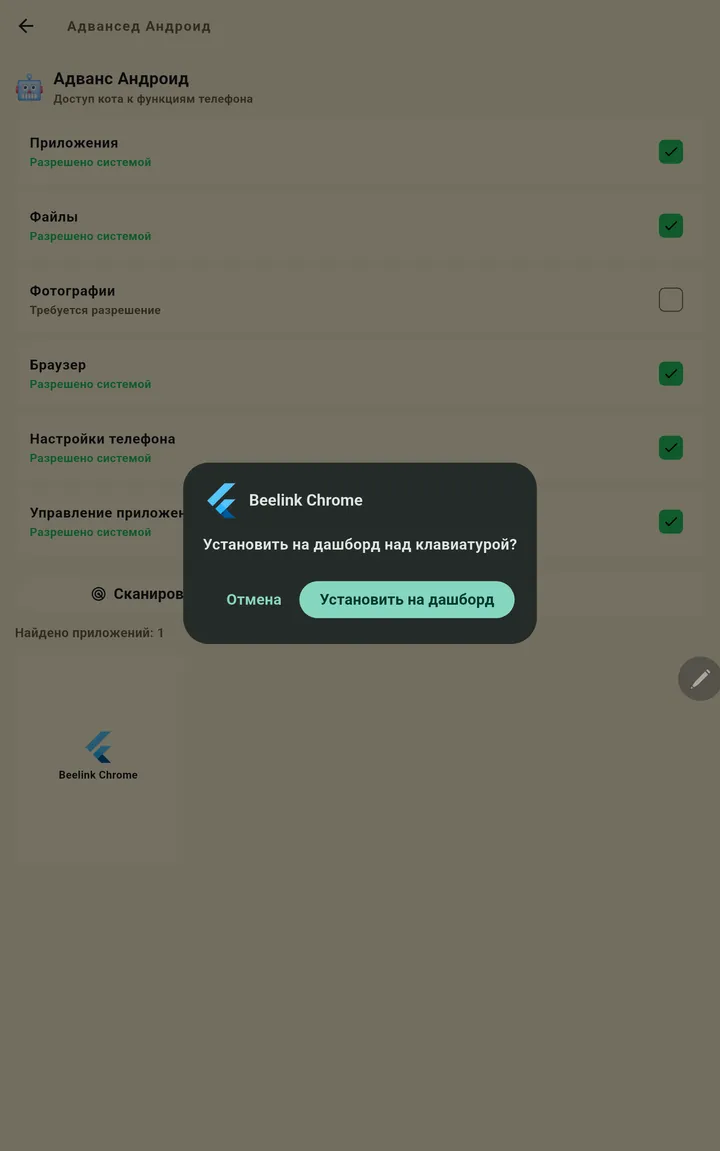
7. Добавление приложения из полноэкранного раздела
8. Android-панель внутри терминала
Счётчик «Граф телефона»
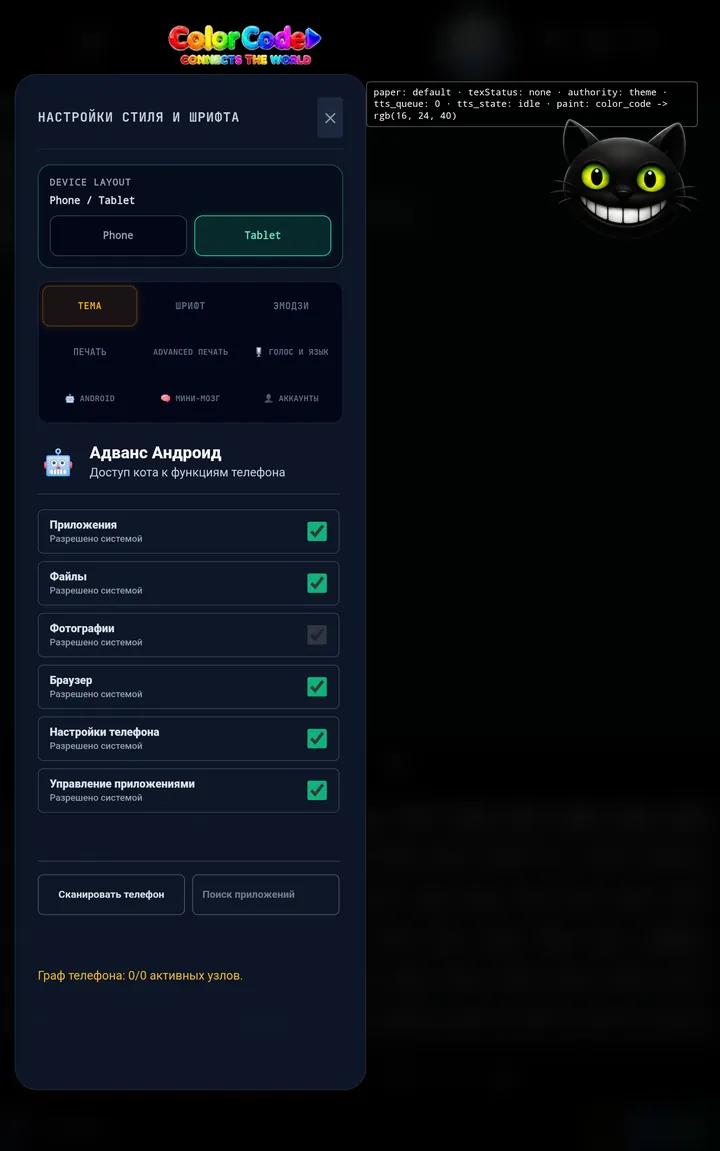
До сканирования строка может показывать «0/0 активных узлов», а после сканирования — например, «85/85 активных узлов». Это показанный приложением итог каталога текущего устройства. Он не является проверкой интернета, доступности удалённых хостов или успешного запуска всех приложений. Число 85 на иллюстрациях не обязательно для другого устройства.
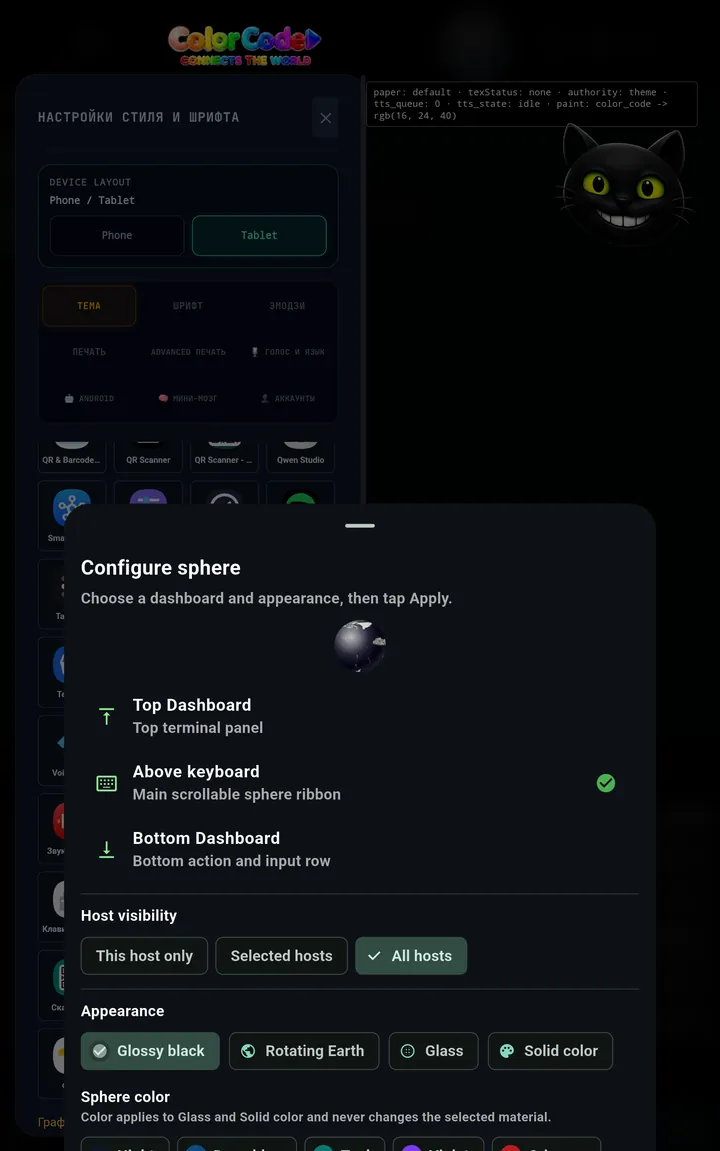
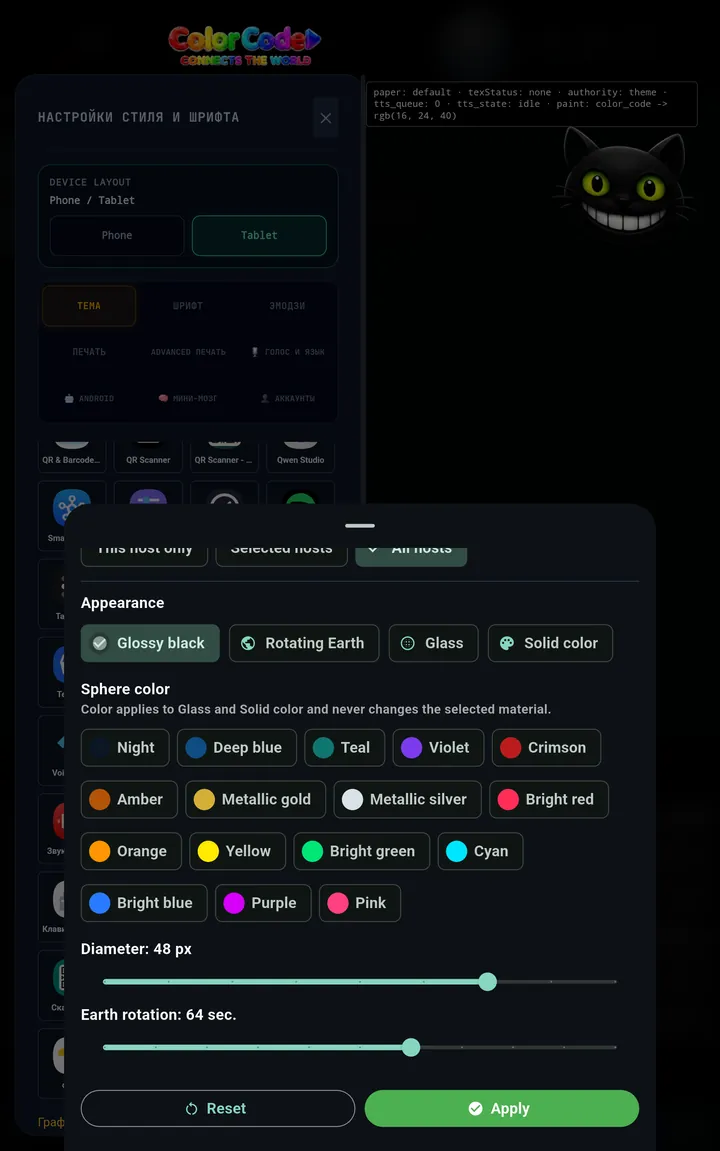
Английские подписи окна Configure sphere
Подпись
Значение
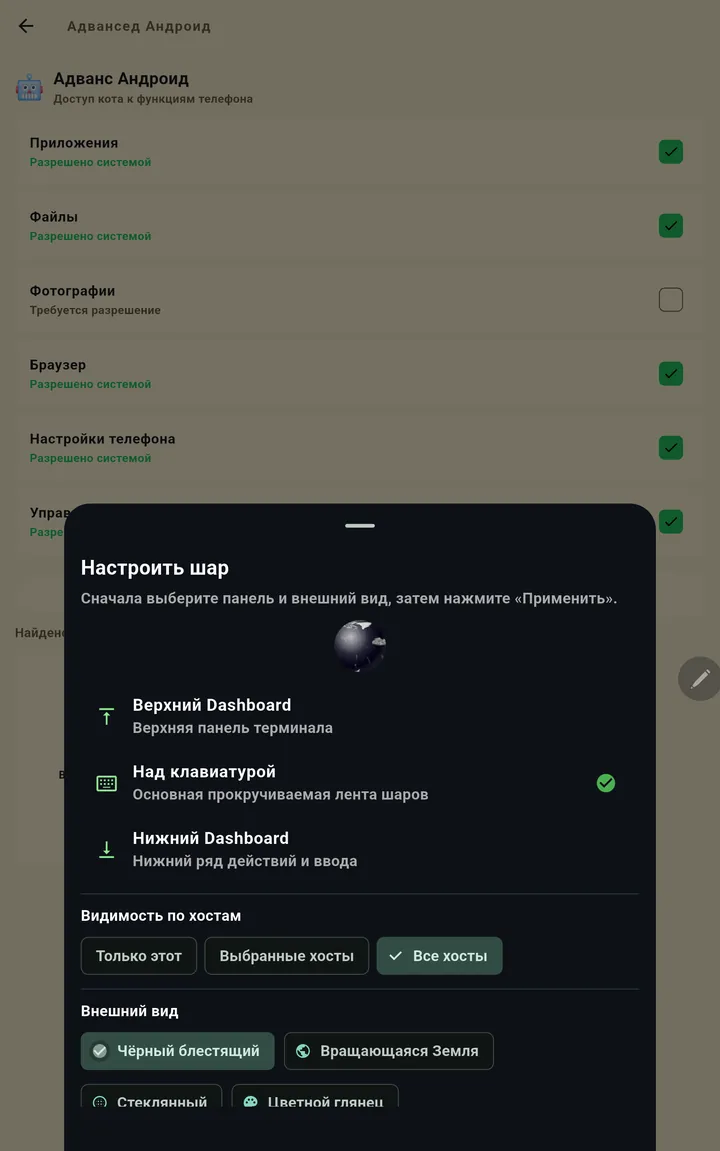
Top Dashboard / Above keyboard / Bottom Dashboard
Верхняя панель / панель над клавиатурой / нижняя панель
Host visibility: This host only / Selected hosts / All hosts
Видимость шара: только этот хост / выбранные хосты / все хосты
Appearance: Glossy black / Rotating Earth / Glass / Solid color
Внешний вид: чёрный блестящий / вращающаяся Земля / стекло / сплошной цвет
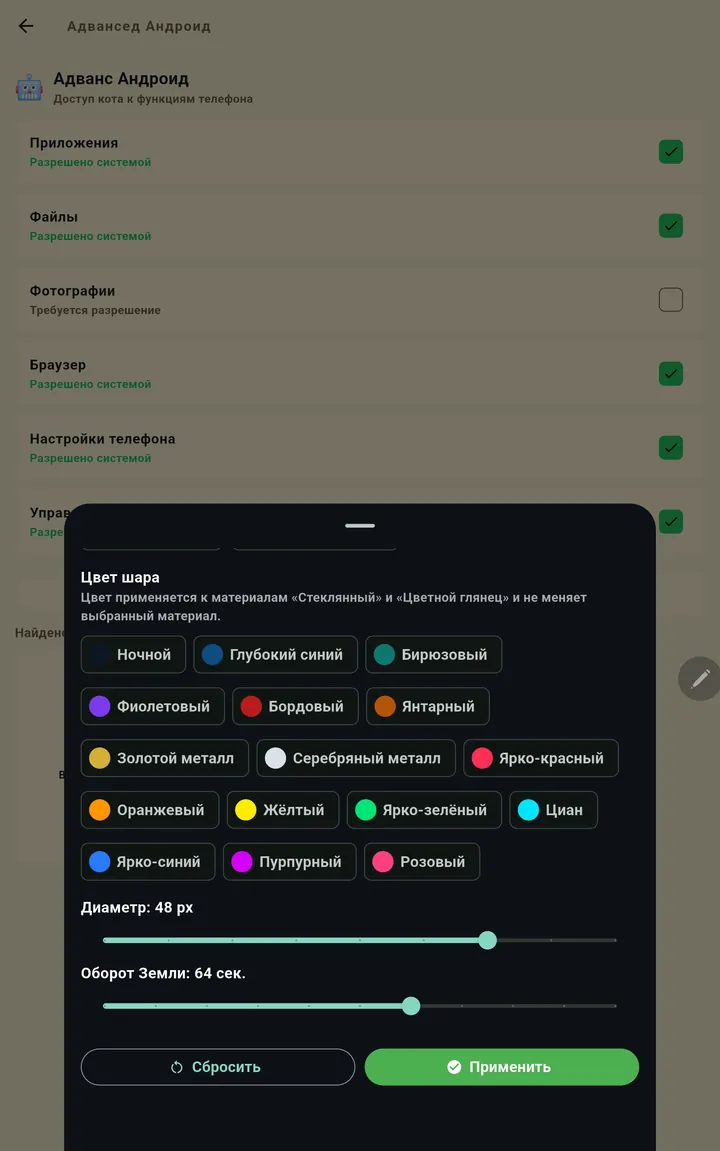
Sphere color / Diameter / Earth rotation
Цвет шара / диаметр / время оборота Земли
Reset / Apply
Сбросить параметры / применить настройки
9. Открытие через шар
10. Работа с котом после настройки
Разрешения подготавливают доступ к устройству, но не являются командой коту. Перед обращением настройте выбранный режим помощника, распознавание и голос по главам 18 и 21. Формулируйте одно конкретное действие и проверяйте его результат на экране. Личные подтверждения входа, платежей и защищённых настроек выполняйте самостоятельно.
11. Отключение доступа
Согласие и остановка доступа
Для прекращения доступа используйте системное отключение службы и отзыв разрешений, описанные выше. На странице Advanced Android нет отдельной кнопки отзыва первоначального согласия. Не очищайте данные ColorCode ради повторного показа этого окна: вместе с ними можно потерять сохранённые настройки и подключения.
Рис. 33. Первое открытие: согласие на управление устройствомРис. 34. Advanced Android: первая карточка «Бокс», ниже — зоны доступа и кнопки «Выключить все 9 зон» / «Включить все»Рис. 35. Зоны «Управление приложениями», «Телефон и звонки», «Контакты», «Мессенджеры», переключатель диктовки и сканированиеРис. 36. Advanced Android: шесть пунктов доступа, сканирование и поискРис. 37. Предупреждение Android при обращении к ограниченной службеРис. 38. Страница службы «Color Code — кот»: основной переключатель и необязательный ярлыкРис. 39. Системное подтверждение доступа к экрану и действиямРис. 40. Служба управления включена в специальных возможностях AndroidРис. 41. Возврат в Advanced Android после выдачи прав; при расхождении пункта «Фотографии» сверяйте настройки AndroidРис. 42. Результат сканирования: счётчик и карточки приложений устройстваРис. 43. Поиск по части названия: список и счётчик отфильтрованыРис. 44. Карточка приложения: подтверждение добавления на рабочую панельРис. 45. Настройка шара: панель размещения, видимость по хостам и внешний видРис. 46. Нижняя часть настройки шара: цвет, диаметр, вращение и «Применить»Рис. 47. Подтверждение добавления приложения на дашбордРис. 48. Android-панель терминала: пункты доступа и счётчик до сканированияРис. 49. Android-панель терминала: сканирование завершено, появились карточкиРис. 50. Нижняя часть каталога и строка «Граф телефона»: пример с 85 активными узламиРис. 51. Карточка калькулятора открывает Configure sphere: размещение и видимость шараРис. 52. Нижняя часть Configure sphere: цвет, размер, вращение и кнопка Apply