06 Темы оформления терминала
ГДЕ ОТКРЫТЬХосты → Палитра; либо значок палитры над терминалом
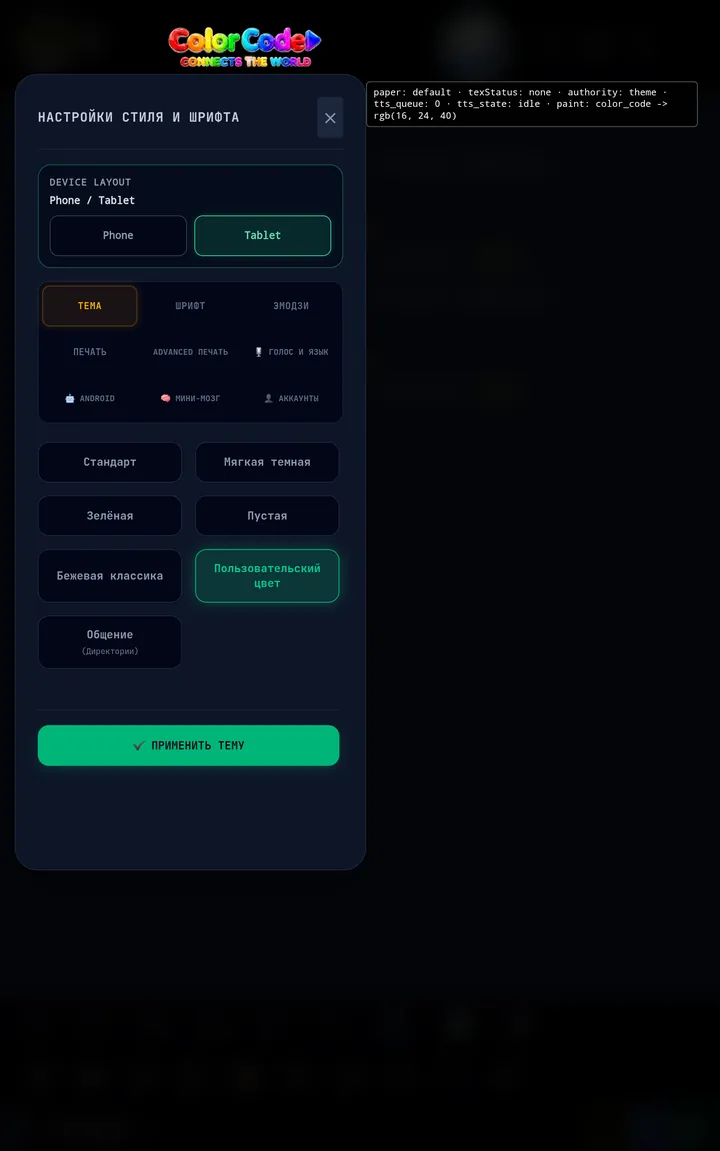
Палитра объединяет оформление рабочего пространства. Выберите вкладку, настройте её параметры и используйте соответствующую кнопку применения.
Вкладки палитры
| Вкладка | Содержание |
|---|---|
| Тема | Общий фон и цветовая схема. |
| Шрифт | Семейство, размер, регистр, толщина, интервалы, контраст, привязка эмодзи. |
| Эмодзи | Коллекции значков и предварительный просмотр. |
| Печать | Четыре простых сочетания фона и текста. |
| Advanced печать | 18 материалов, объёмный стиль и ручная гравировка. |
| Голос и язык | Настройки речи; надёжный отдельный вход — «Голос и модели» из Хостов. |
| Android | Доступ к устройству после отдельного согласия. |
| Мини-мозг | Модель и проверка соединения. |
| Аккаунты | Выбор учётной записи; при необходимости прокрутите содержимое панели вниз. |
Возврат к прежнему оформлению
Перед изменением запишите тему, цвет, шрифт и материал. Для возврата сначала выберите прежний материал, затем явно примените прежнюю тему и шрифт. Меняйте параметры по одному — так легче оценить эффект.
Согласование настроек
Для одной настройки используйте один выбранный вход: палитру или общую форму. После сохранения оцените рабочий экран, прежде чем менять то же значение в другой форме. Для полного возврата восстановите также коллекцию эмодзи, вариант текстуры и дополнительные параметры, которые меняли, и примените каждый соответствующий блок.
См. также
Сравнение в рабочем терминале
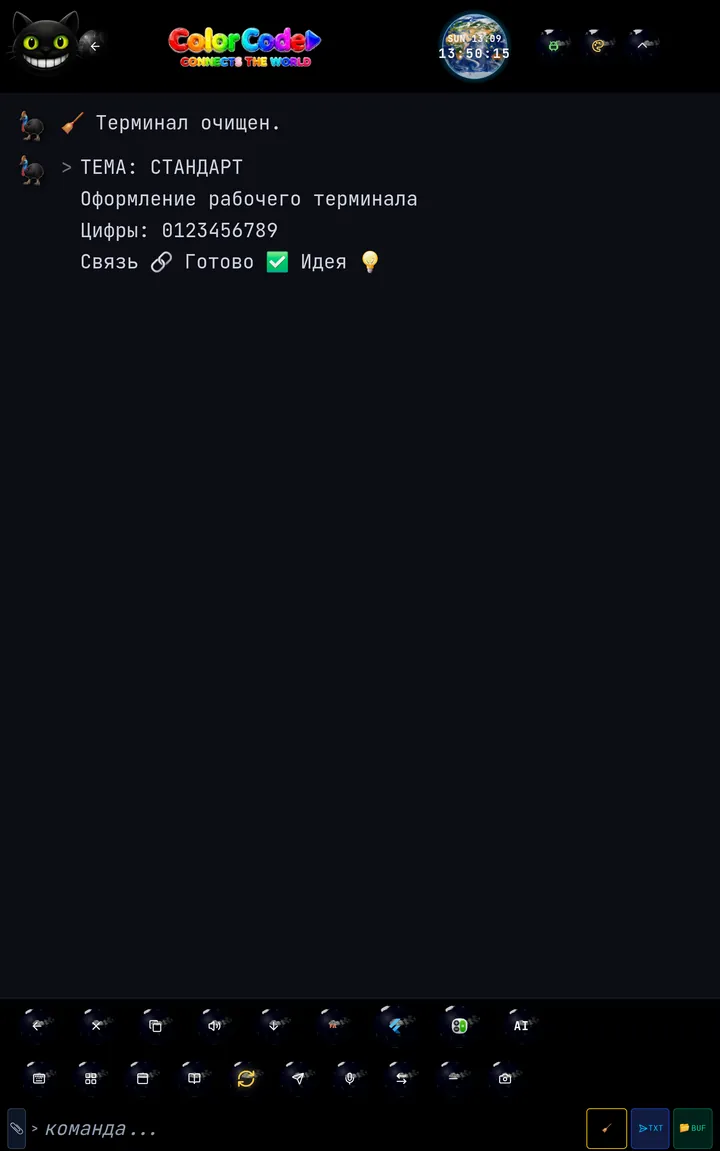
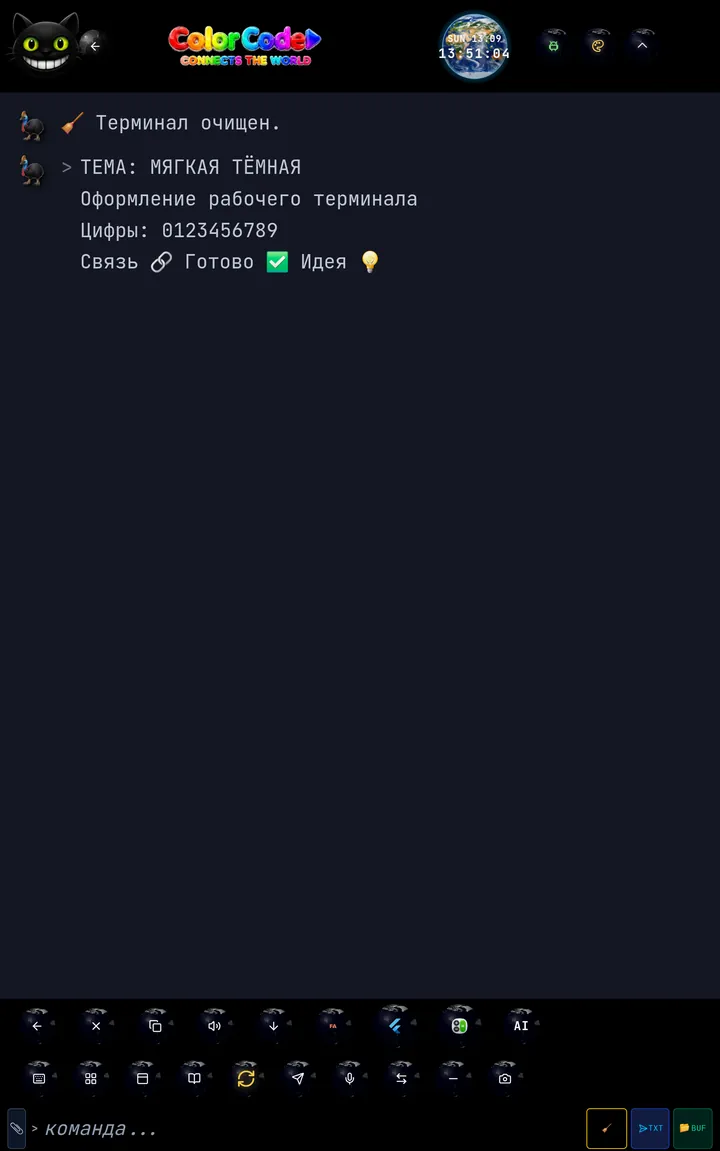
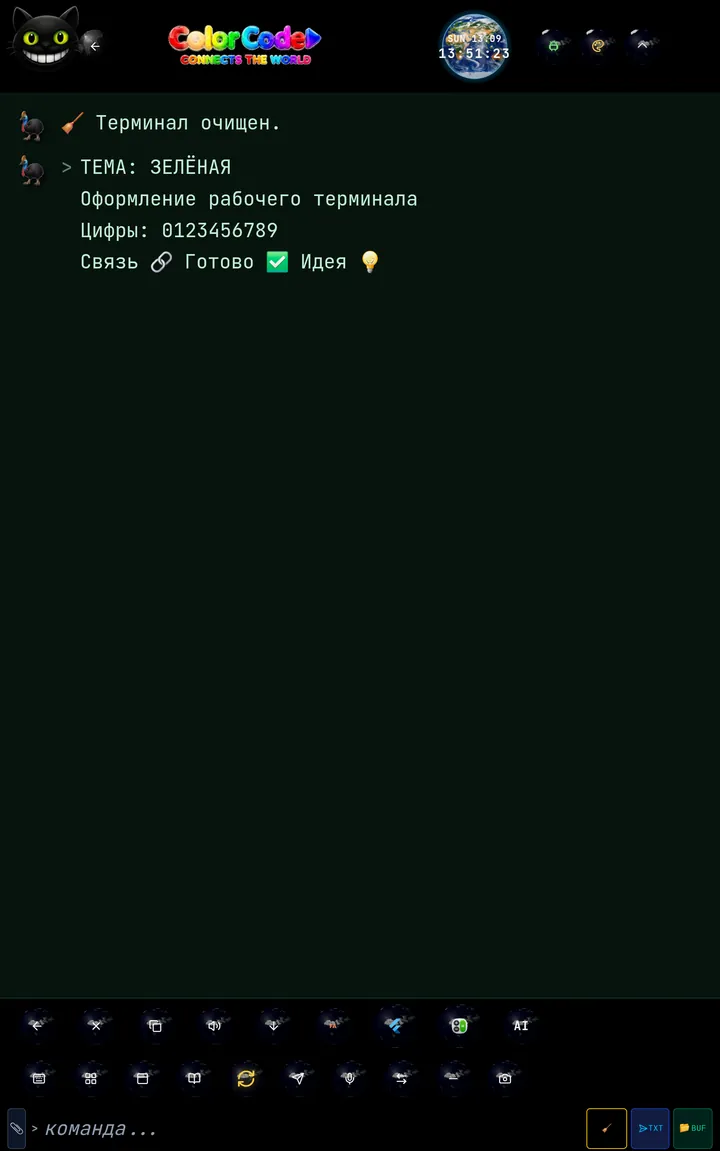
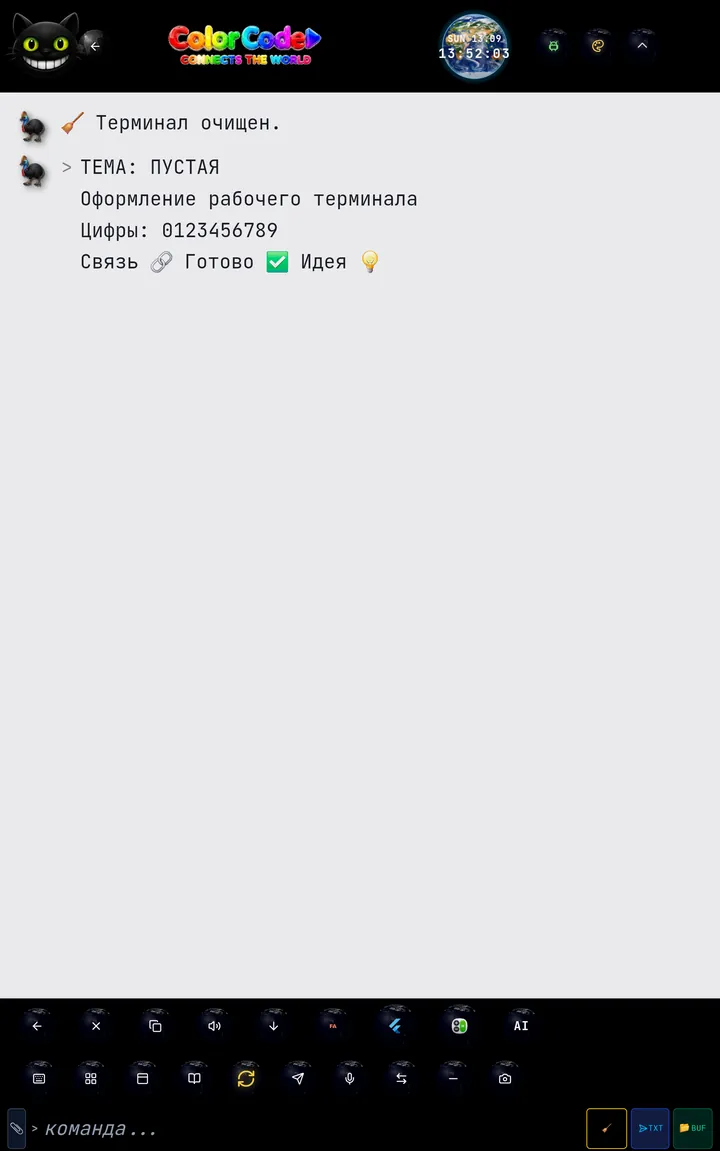
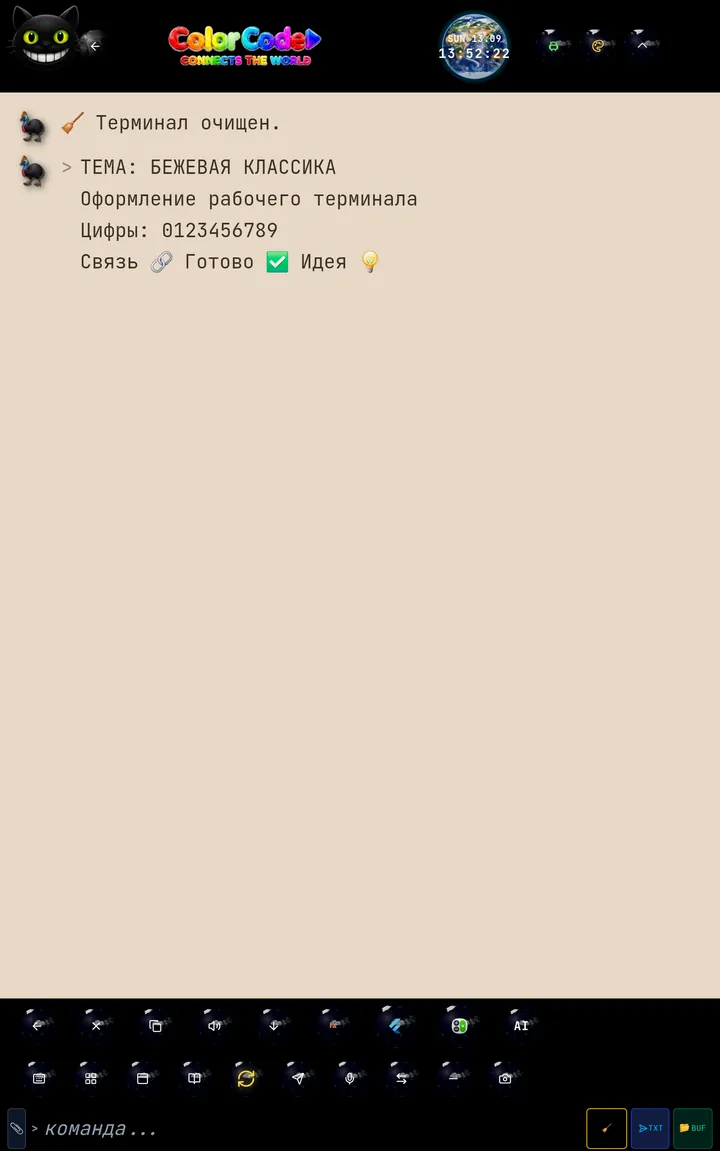
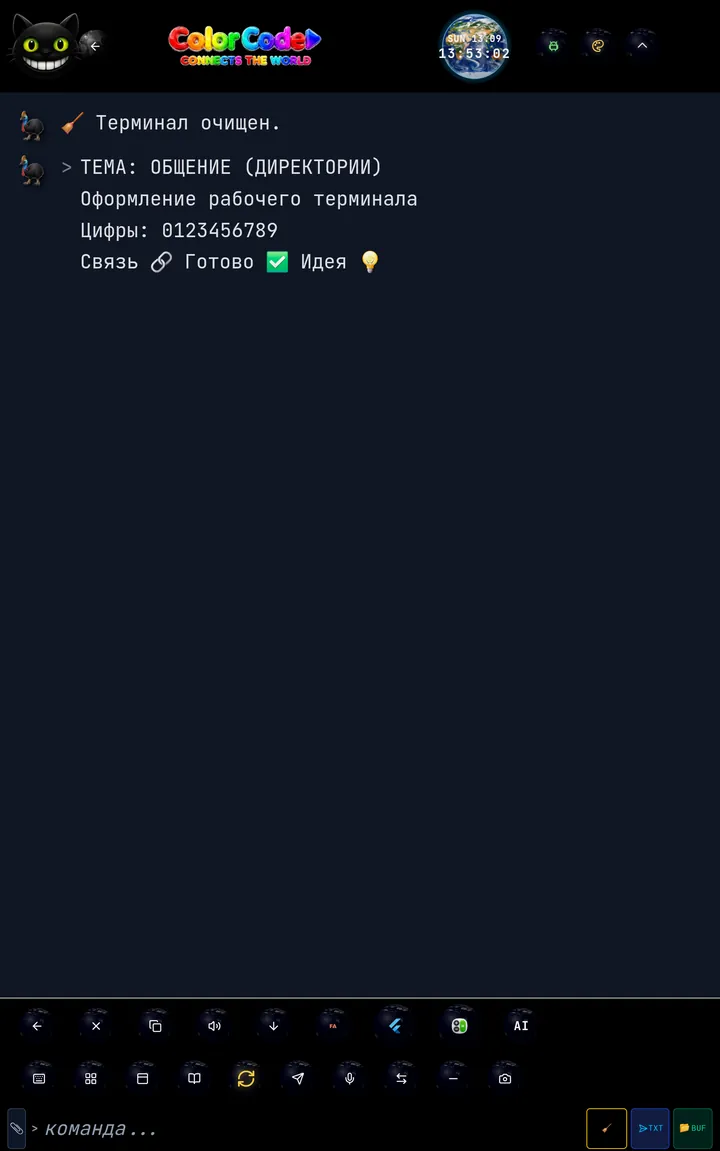
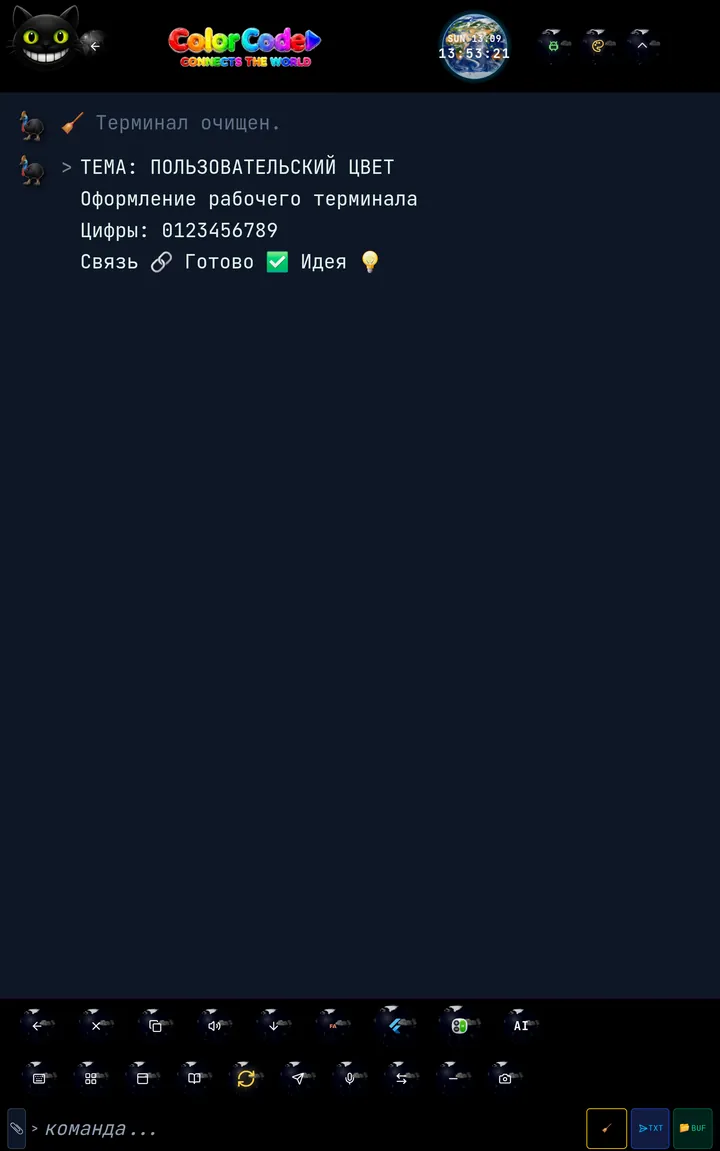
На иллюстрациях название включённой темы напечатано в самой рабочей области. Одинаковые строки с русскими буквами, цифрами и эмодзи позволяют сравнить фон и читаемость. Для собственного сравнения выберите тему, нажмите «Применить тему» и наберите короткий пример в локальном терминале без SSH. Не отправляйте подпись как команду сервера.
Подробные примеры