38 Жесты терминала — масштаб, прокрутка и ввод
ГДЕ ОТКРЫТЬТерминал → область вывода и поле ввода
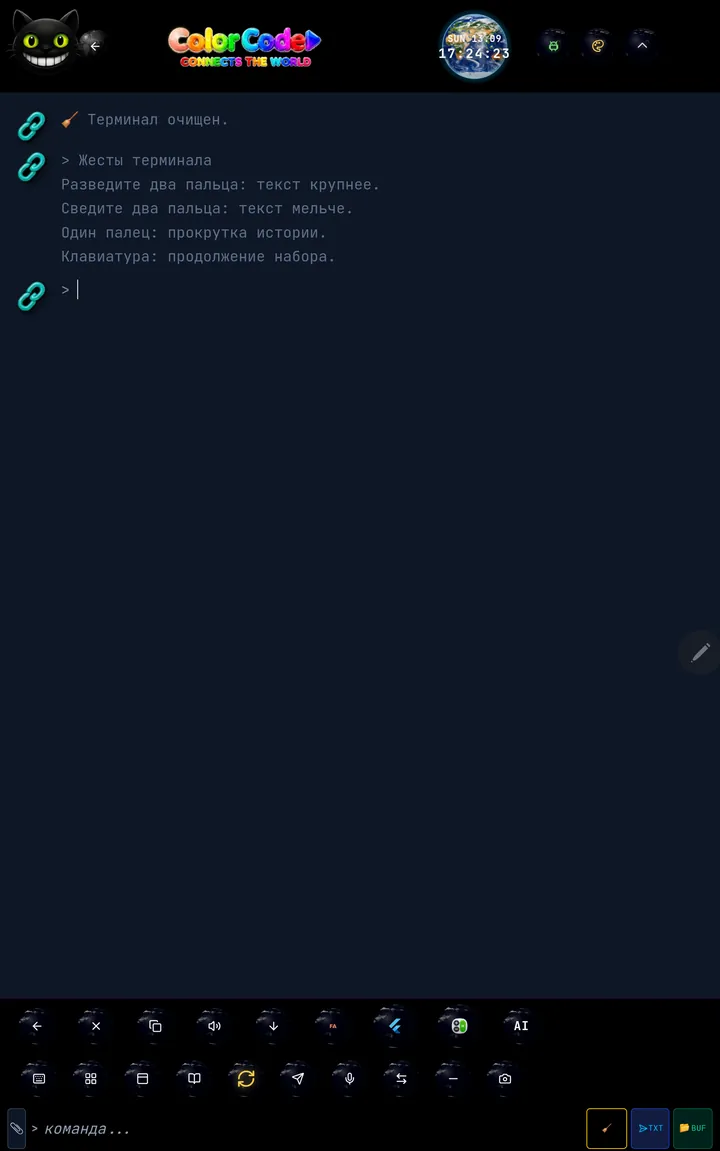
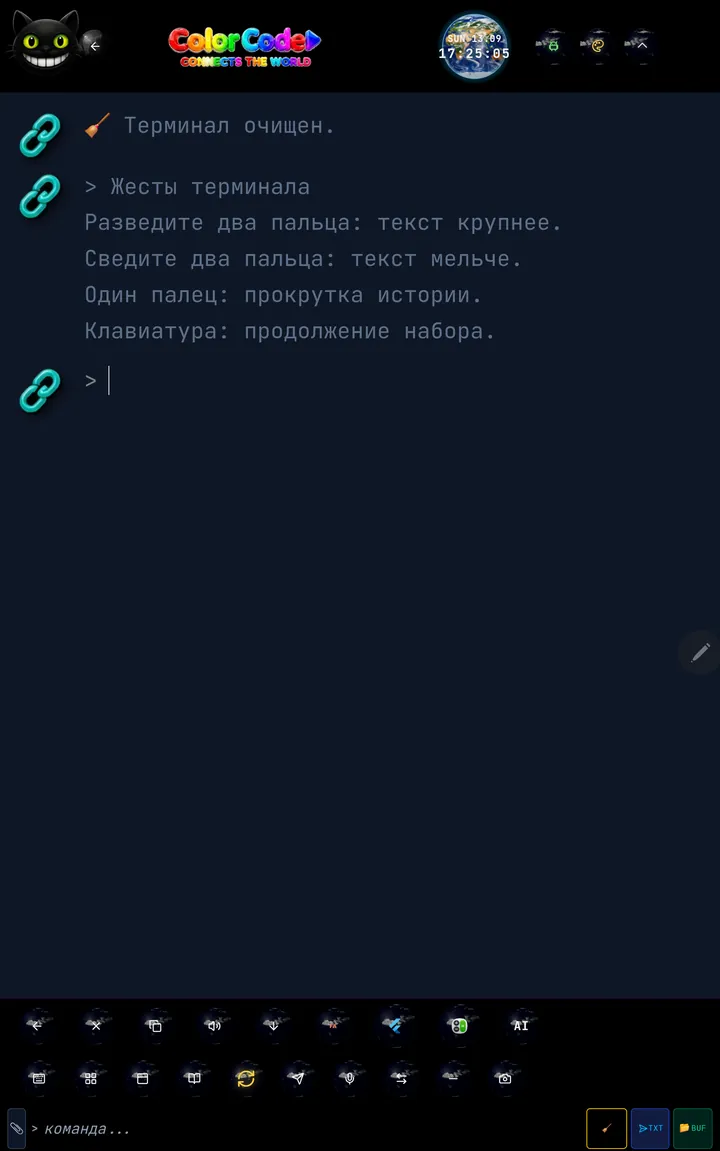
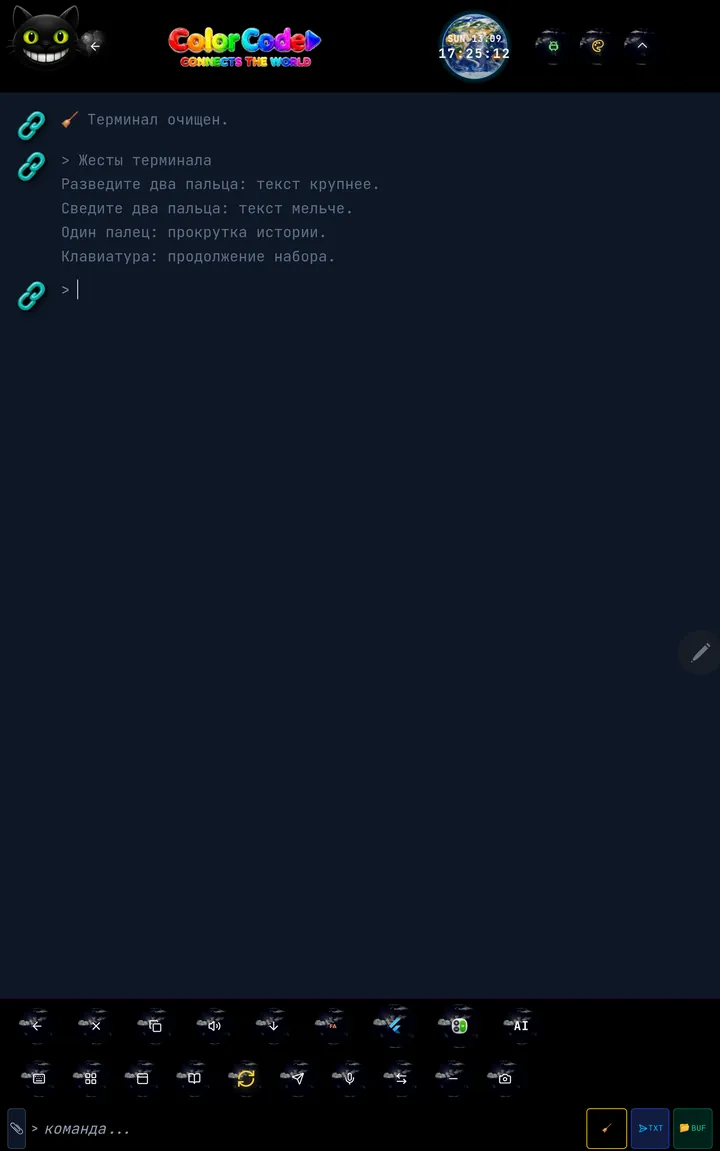
Текст в области вывода можно увеличивать и уменьшать двумя пальцами, а историю — прокручивать одним пальцем. Просмотр вывода можно совмещать с набором текста, оставаясь на рабочем экране терминала.
Какой жест использовать
| Задача | Действие |
|---|---|
| Увеличить текст | Поставьте два пальца на область вывода и разведите их в стороны. Текст станет крупнее. |
| Уменьшить текст | Поставьте два пальца на область вывода и сведите их вместе. На экране поместится больше текста. Этот жест называется «пинч» (pinch). |
| Прокрутить историю | Проведите одним пальцем вниз, чтобы посмотреть более ранние строки, или вверх — чтобы перейти к более поздним. Двигайте палец по области вывода, не по клавишам и не по строке ввода. |
| Перенести курсор | Подержите палец на области вывода около 0,2 с и сразу ведите: влево-вправо — по буквам, вверх-вниз — по строкам длинной команды. Подробно — в разделе «Жест-стрелки». |
| Выделить фрагмент | Нажмите на слово и держите палец без движения дольше — до системной задержки Android (обычно 0,4–0,5 с). Появятся выделение и меню «Копировать», «Перевести», Chrome. Для курсора держите короче; для обычной прокрутки сразу начинайте движение. |
Читать вывод и параллельно набирать текст
Масштаб и размер шрифта — разные настройки
Пинч меняет масштаб содержимого области вывода, а не текст сообщения. Для выбора семейства шрифта, его размера и оформления откройте Палитра → «Шрифт». Для уменьшения после увеличения выполните обратный жест; кнопку Clear для этого не используйте.
Если просмотр вернулся к последним строкам
При переходе к вводу или обновлении вывода терминал может прокрутиться к концу. Чтобы перечитать предыдущий фрагмент, снова прокрутите историю пальцем. Просмотр старых строк не означает редактирование этих строк: новый текст вводится через поле ввода.
Пример с сохранённым черновиком
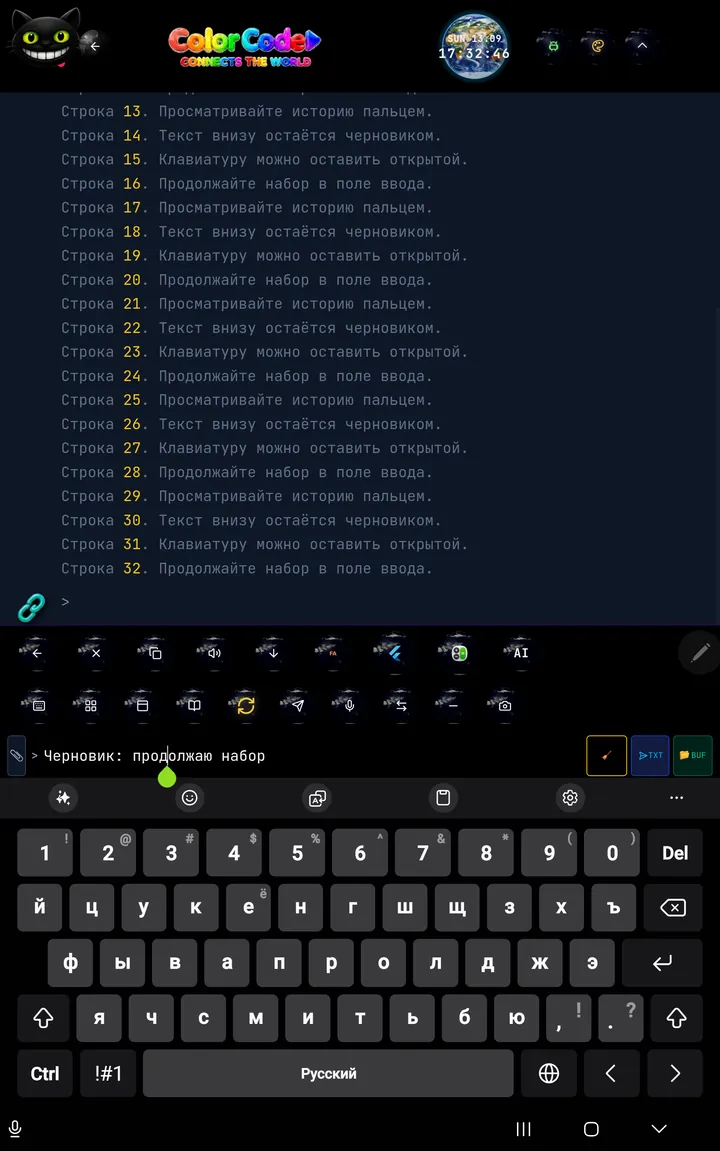
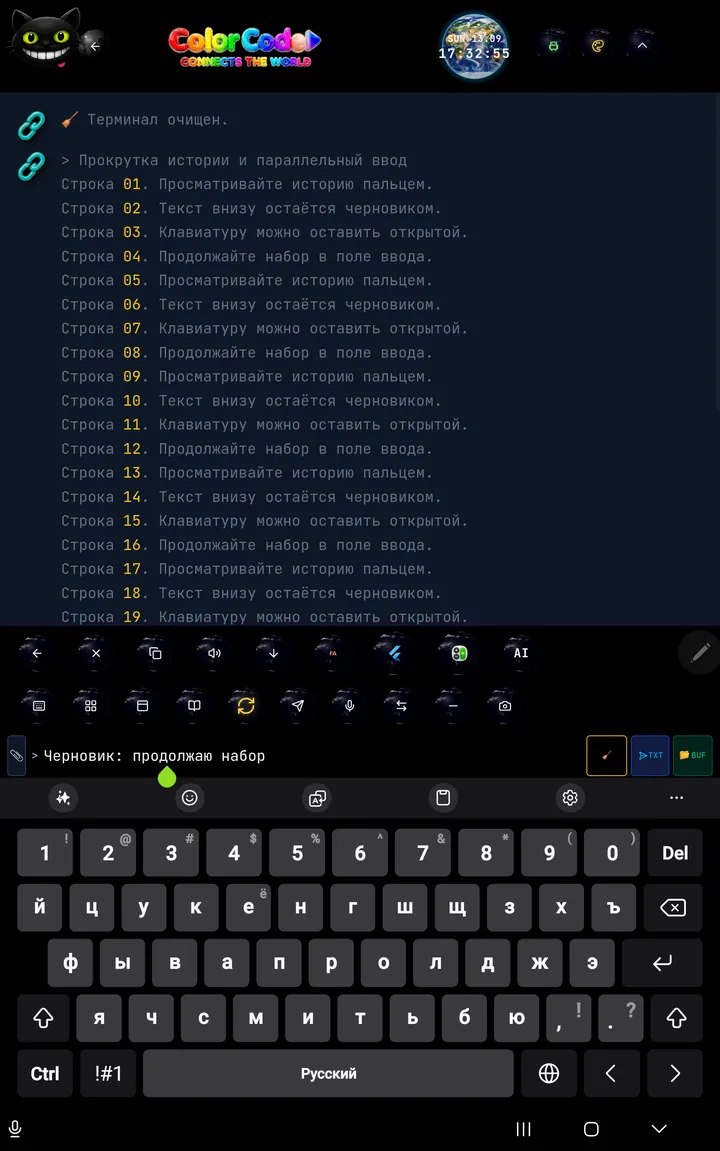
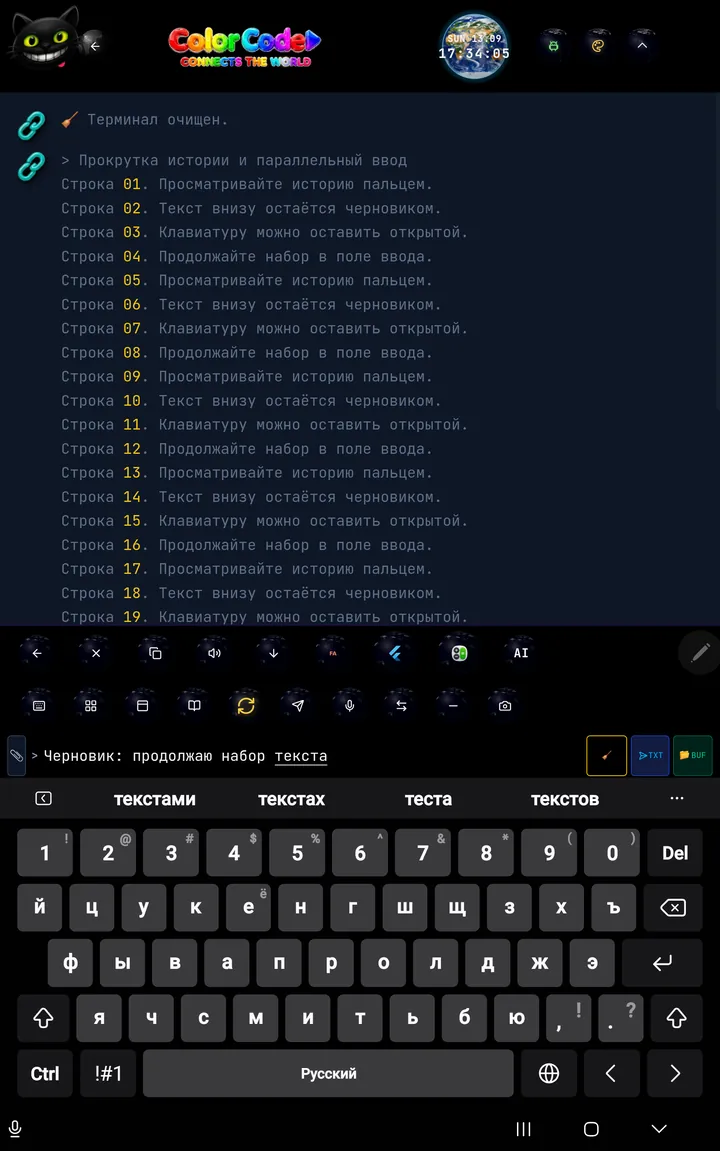
В примере история содержит 32 пронумерованные строки. Внизу оставлен текст «Черновик: продолжаю набор». После прокрутки видны ранние строки, а черновик и клавиатура остаются на месте. Затем с клавиатуры дописано слово «текста» — результат показан на последней иллюстрации. Enter не нажат.
Связанные разделы
Жест-стрелки: курсор пальцем по буквам и строкам
Коснитесь области вывода и подержите палец около 0,2 с — короткий отклик и значок ⇆ ⇅. Сразу ведите палец: влево-вправо — курсор по буквам, вверх-вниз — по экранным строкам длинной команды, которая переносится на несколько строк. Если команда в одну строку, вверх-вниз листают прошлые команды. Дальше от точки нажатия — быстрее. Отпустите палец — курсор останется на новом месте.
Стрелки ▲▼ клавиатуры ходят по строкам длинной команды так же. На верхней строке ▲ показывает прошлые команды, а ▼ возвращает набранный черновик — он не теряется.
Держите палец без движения дольше — включится выделение Android с меню «Копировать», «Перевести», Chrome. Это другой жест. Время удержания до курсора — в настройках: «Внешний вид терминала» → «Удержание до курсора» (по умолчанию 0,2 с). Задержку выделения задаёт Android: Специальные возможности → «Задержка нажатия и удержания»; удержание до курсора всегда короче неё.