37 Выделение строки — действия с текстом терминала
ГДЕ ОТКРЫТЬТерминал → удержание текста в области вывода
В терминале можно выделить слово, часть строки или несколько строк и открыть меню действий над выбранным текстом. Перепечатывать сообщение для копирования, перевода или передачи не требуется.
Действия панели
| Пункт | Как пользоваться |
|---|---|
| Копировать | Помещает выбранный текст в буфер обмена. Откройте нужное текстовое поле, выберите «Вставить» и проверьте результат. Само копирование не отправляет команду серверу. |
| Вырезать | Доступно в редактируемой строке: переносит выбранный фрагмент в буфер и удаляет его из черновика. Для сохранения исходного текста выбирайте «Копировать». |
| Вставить | В редактируемом поле вставляет содержимое буфера. Сначала сверьте место ввода и текст; для примера используйте терминал без SSH. |
| Перевести | Передаёт выбранный фрагмент доступному средству перевода. Следуйте его интерфейсу; при наличии выбора языка укажите нужное направление перевода. |
| Выбрать все | Расширяет выделение в текущей текстовой области. Перед копированием проверьте границы: выделенный объём может быть больше одной строки. |
| Поделиться | Открывает системный выбор способа передачи. Выберите приложение, затем проверьте получателя и текст перед окончательной отправкой. |
| Веб-поиск | Использует выделенный текст для поиска в интернете. Выделяйте только нужные слова, без паролей, ключей и личных сведений. |
| Управление приложениями | Пункт системного меню Android для управления приложениями, участвующими в действиях с текстом. Это не каталог «Сервисы» ColorCode. |
| Открыть Chrome | Переход к Google Chrome. После перехода проверьте открытую вкладку и адрес; это не перенос текущего SSH-подключения в браузер. |
Пример: сохранить часть сообщения
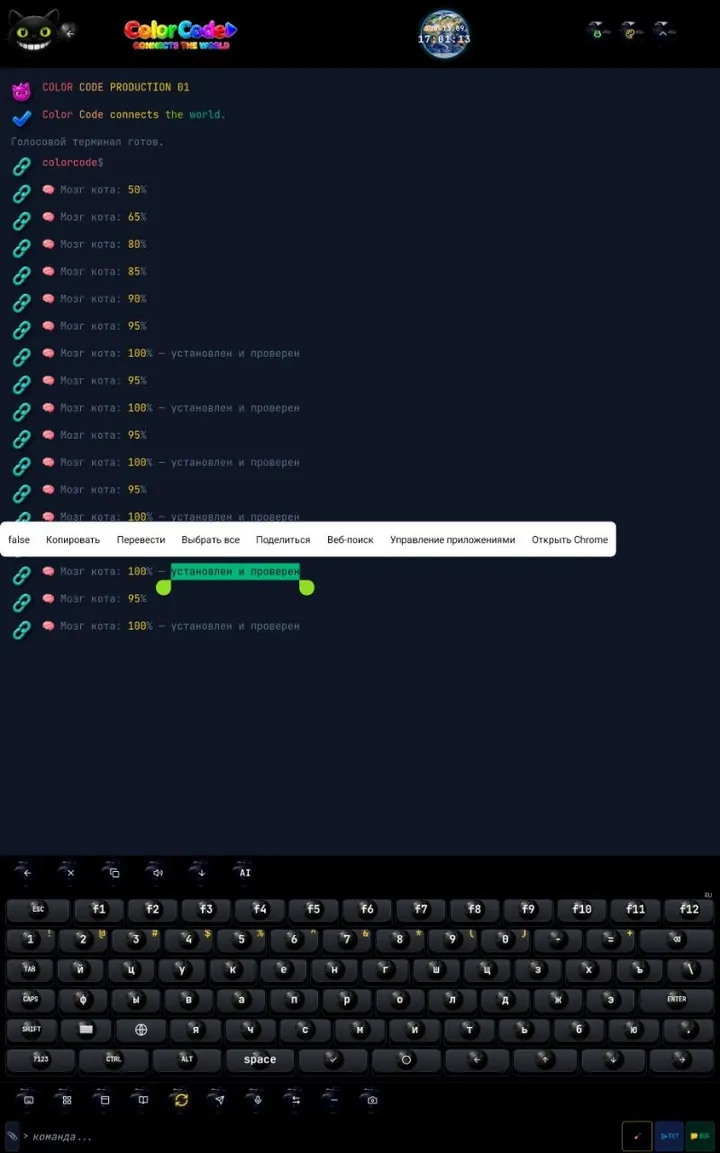
На иллюстрации выделена фраза «установлен и проверен» внутри более длинной строки. Чтобы сохранить только эту фразу, установите маркеры у её границ и нажмите «Копировать». Вставьте результат в заметку и убедитесь, что соседние строки не захвачены.
Пример редактируемой строки
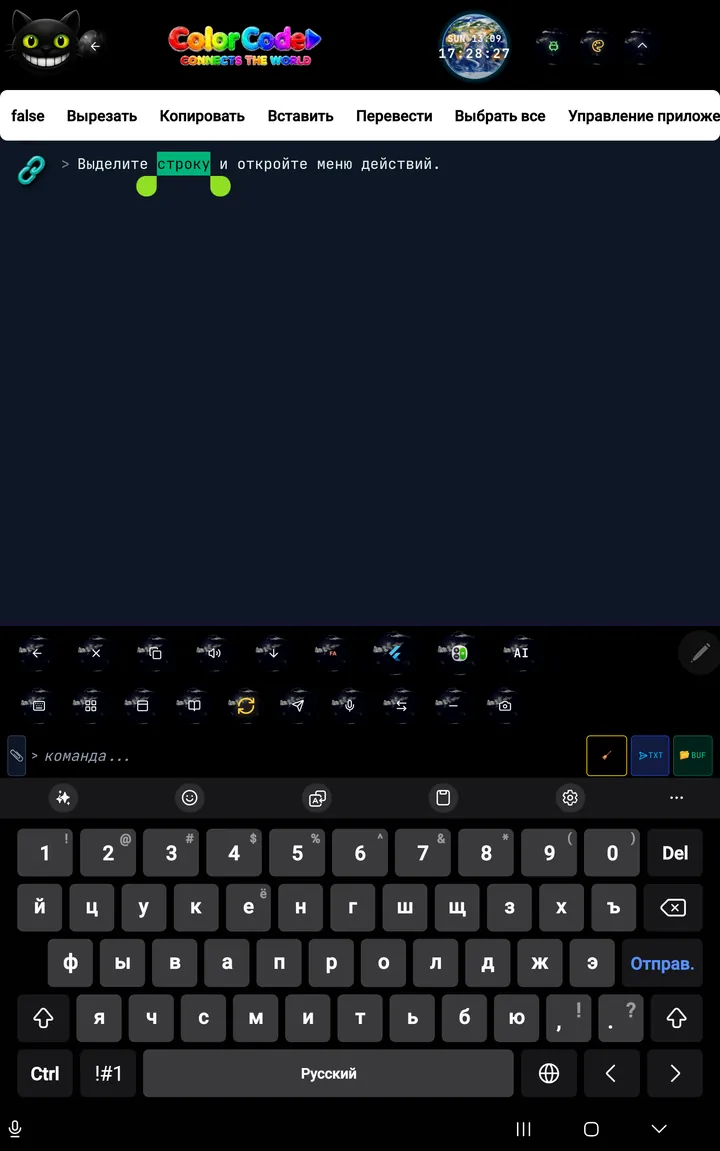
На второй иллюстрации удержанием выделено слово «строку» в набранном тексте. Зелёные маркеры задают границы. В таком поле появляются также «Вырезать» и «Вставить»; они относятся к черновику, а не к неизменяемой истории вывода.
Результат копирования
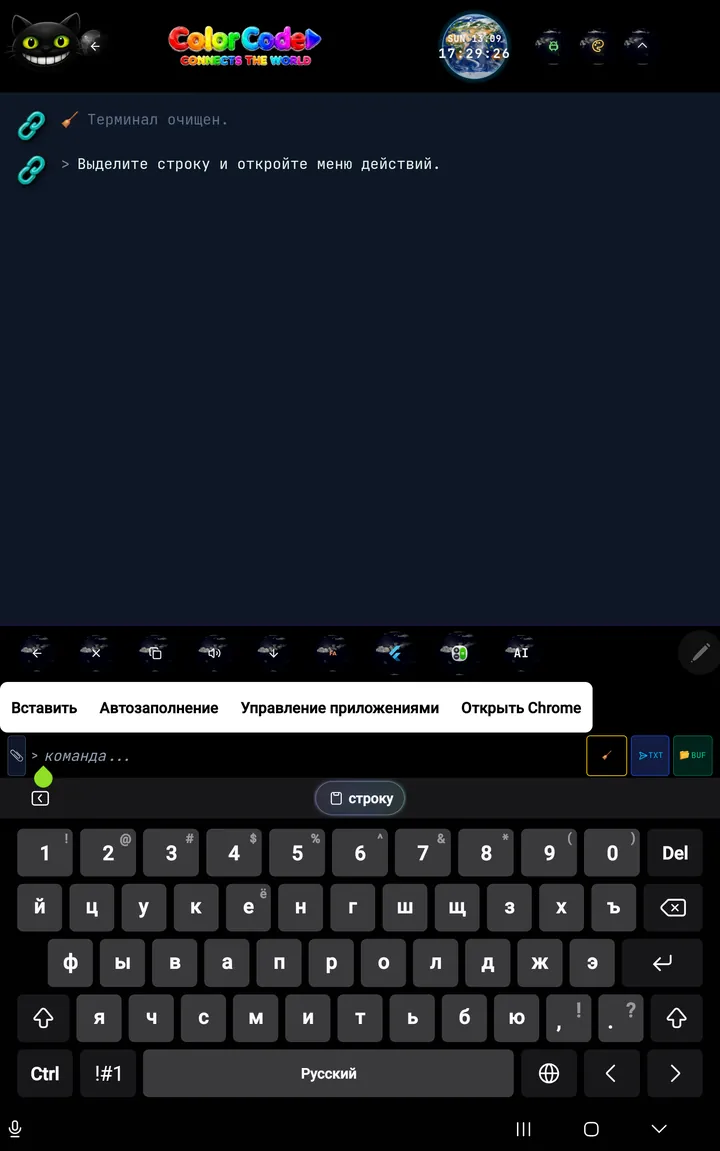
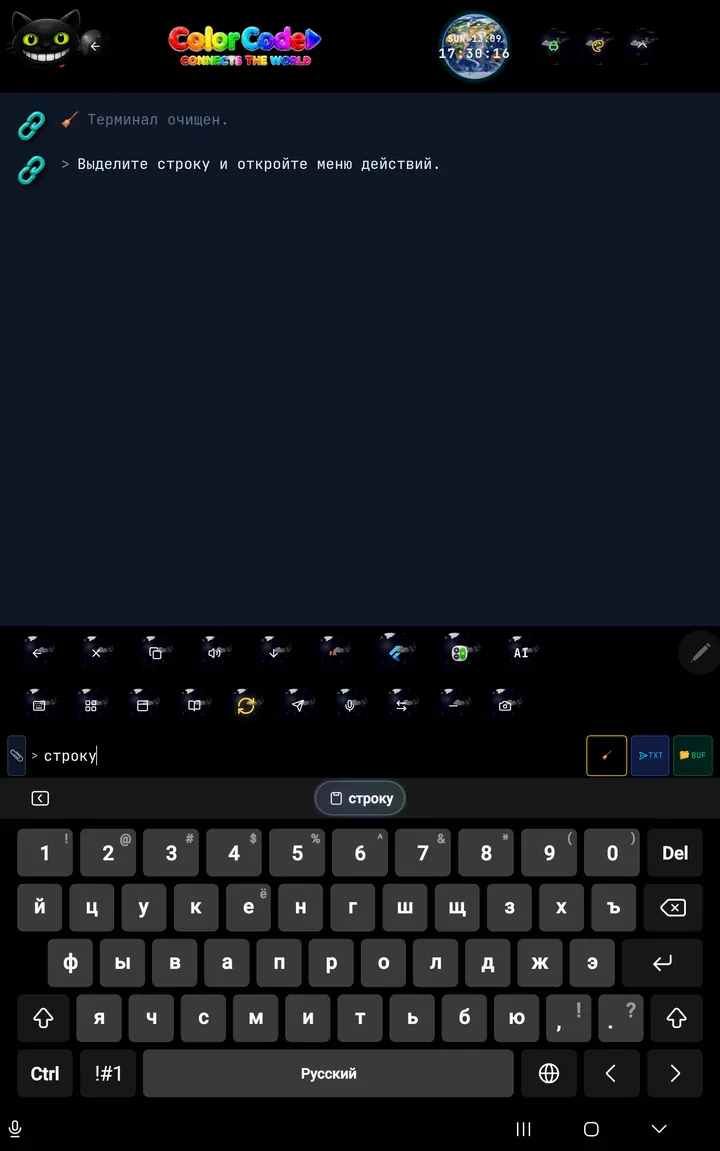
На следующих иллюстрациях слово «строку» скопировано, а в пустом поле открыт пункт «Вставить». После вставки в поле появилось ровно это слово. Пример выполняется без SSH; Enter не нажат, строка не отправлена.
Текст вывода и поле команды
Выделение работает с уже показанным текстом; оно не запускает выбранную строку повторно и не изменяет старый вывод. Поле «команда…» служит для ввода. Перед вставкой в активную SSH-сессию сначала просмотрите текст в заметке. Не вставляйте непроверенный многострочный текст: переносы строк могут быть восприняты как отправка команд. В терминал переносите только заранее проверенную команду.
Почему набор кнопок отличается
В панели сочетаются стандартные действия над текстом и дополнительные действия Android или установленных приложений. Набор, порядок, язык подписей и расположение кнопок могут отличаться на другом устройстве. Ориентируйтесь на подпись пункта, а не на его место в ряду.
Если в панели встречается «false»
Это некорректная подпись без понятного назначения, а не название пользовательской функции. Не выбирайте такой пункт; используйте действия с читаемыми названиями. Для обращения в поддержку сделайте снимок меню без секретов.
Связанные разделы
О системном меню Android